在 word 中设置页脚对齐方式,可以通过双击页脚区域进入编辑模式,然后利用“开始”选项卡中的对齐工具调整水平位置。如果需要更精确的垂直位置调整,可以使用“页面布局”选项卡下的“页脚”自定义功能。
第1步:选中页脚内容
打开 Word 文档后,双击页面底部的页脚区域,即可进入页脚编辑模式。如果未自动进入编辑状态,可以点击菜单栏的“插入”选项,选择“页脚”,再点击已插入的页脚内容进行选中。确保页脚内容被高亮显示,说明已成功进入编辑状态。
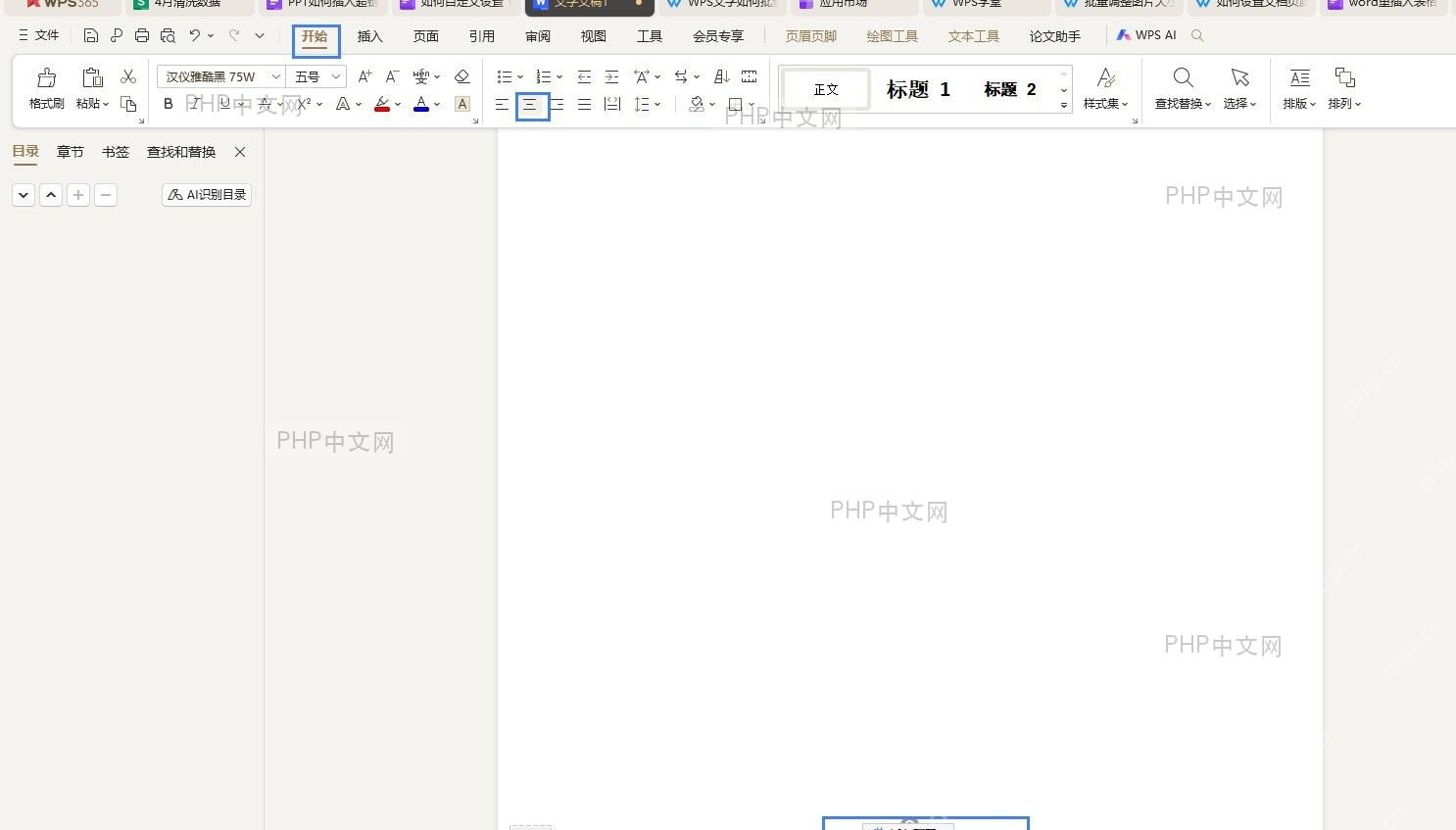
第2步:使用开始选项卡调整对齐
进入页脚编辑模式后,切换到顶部菜单栏的“开始”选项卡。在工具栏中找到对齐方式按钮(通常有居中、两端对齐等图标),点击并选择所需的对齐方式。例如,点击“居中”按钮,页脚内容将自动调整为居中对齐。

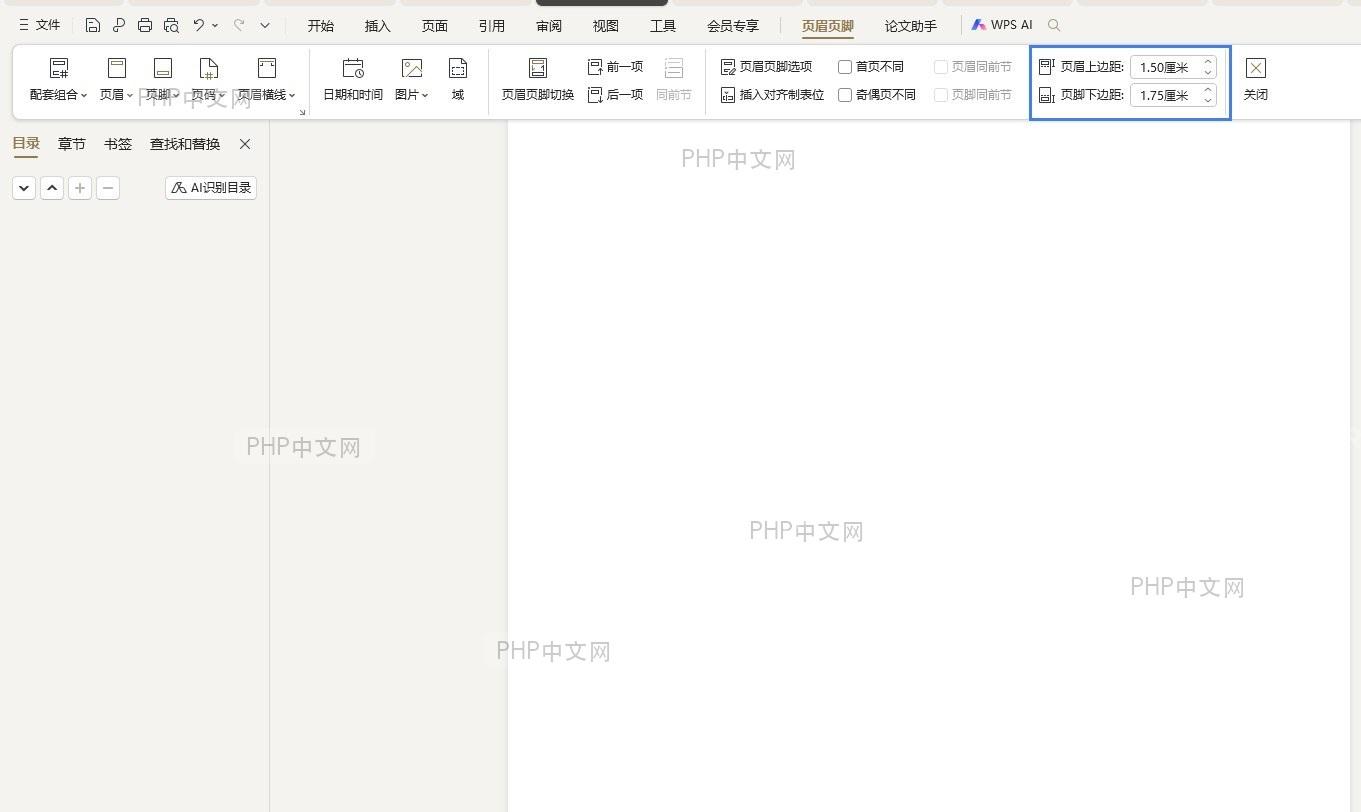
第3步:通过页眉和页脚工具调整位置
如果需要调整页脚的垂直位置,可以点击菜单栏的“页面布局”选项卡,找到“页边距”组内的“页脚”按钮,选择“自定义页脚”。在弹出的对话框中,调整“页脚底端距离”或其他相关参数,以精确控制页脚在页面中的位置。