当 wps 演示打开文件时提示「文件访问权限不足」,通常是因为当前用户对文件或系统临时目录没有足够的读写权限。以下是解决此问题的步骤,适用于 windows 系统中的 wps office。
第1步:检查文件/文件夹权限
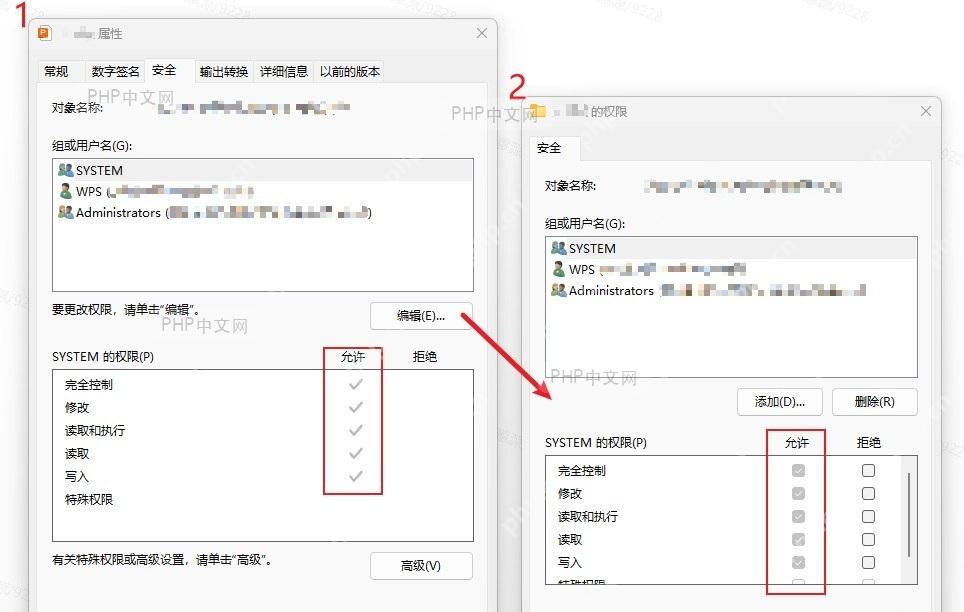
右键点击无法打开的文件或其所在文件夹,选择「属性」,进入「安全」选项卡。在弹出的窗口中,确认当前用户是否拥有对该文件或文件夹的读取和写入权限。如果没有,点击「编辑」按钮,为当前用户添加完全控制权限。
第2步:排查第三方安全软件拦截
关闭电脑上安装的安全软件(如 360 安全卫士、火绒等)。某些安全软件可能会误将 WPS 文件识别为潜在威胁并阻止访问。关闭后,尝试重新打开文件,看是否恢复正常。

WPS macOS Helper
下载
{"answer":"协助 macOS 用户准备、转换、导出及排查 Word、PDF、Markdown、PowerPoint 和 Excel 文件,确保 WPS Office 工作流程可靠。"}
第3步:修复系统临时目录权限
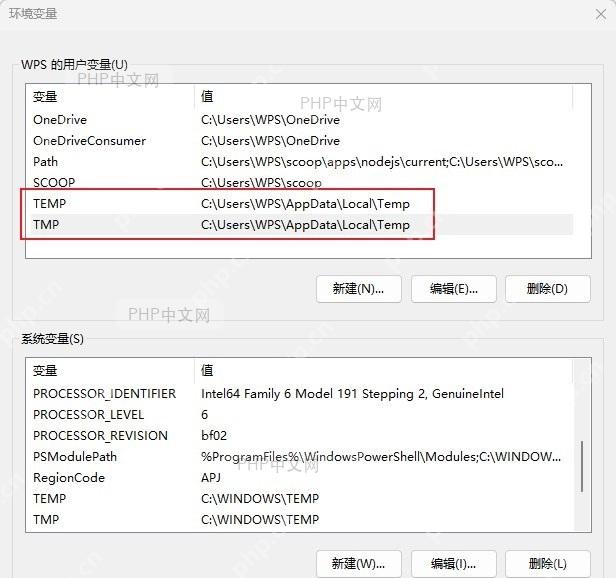
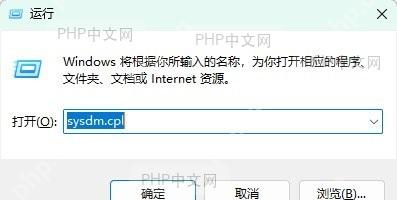
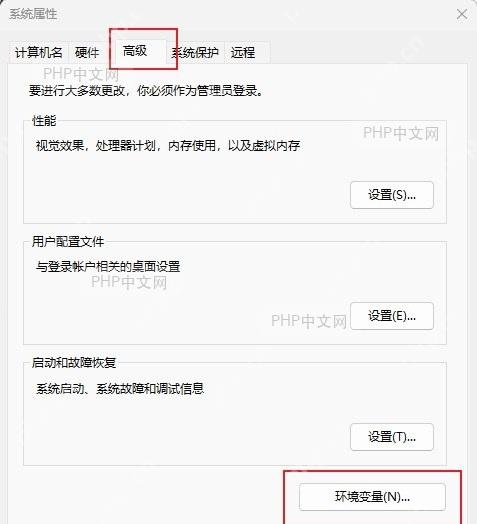
检查 TEMP 和 TMP 环境变量的路径是否指向有效的 Temp 文件夹,并确保该文件夹对当前用户有完全控制权限。可以通过以下步骤操作:按 Win + R 打开运行窗口,输入 `sysdm.cpl`,进入「高级」选项卡,点击「环境变量」,查看 TEMP 和 TMP 的值。然后右键点击 Temp 文件夹,选择「属性」,进入「安全」选项卡,为当前用户添加完全控制权限。
第4步:更换文件存储位置
如果文件存储在网络盘、U盘或其他受限位置,可能会导致权限问题。将文件复制到桌面或其他本地存储位置,然后从新位置打开文件。这样可以避免因存储位置限制导致的权限不足问题。