


在日常用手机wps编辑文档时,不少人遇到要在方框里插入“√”的需求,却不知如何操作。其实并不复杂!下面为你整理了几种高效又易上手的实现方式,助你快速完成规范排版。
方法一:通过符号功能插入带框对勾
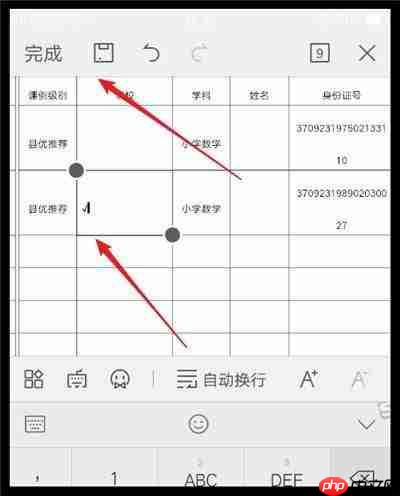
启动手机端WPS,打开目标文档。
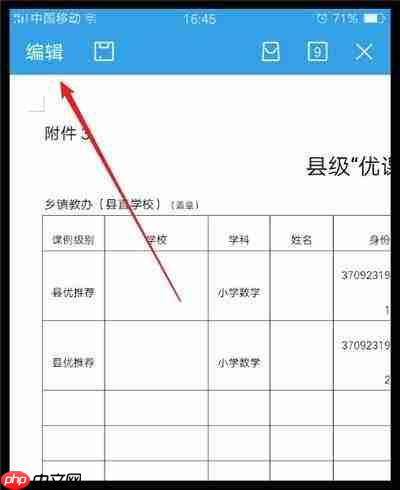
将光标移至需添加带框勾选符号的位置。
点击屏幕下方工具栏中的“插入”按钮。
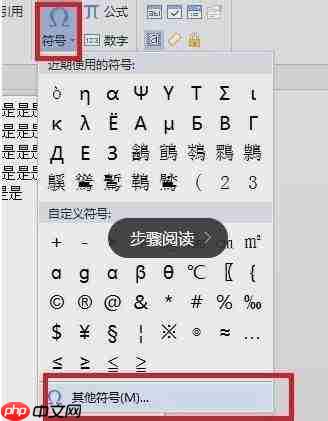
在弹出菜单中选择“符号”选项。
浏览符号面板,定位并点击“√”进行插入。
再次进入“符号”界面,查找“带框字符”或“带边框符号”相关功能(部分版本可能显示为“组合字符”或“框内符号”)。
在设置窗口中,将已插入的“√”设为内容字符,并应用方框样式,最后确认即可生成标准的□内带√效果。
方法二:借助输入法快捷插入
- 确认当前使用的手机输入法支持扩展符号库(如搜狗、百度、Gboard等主流输入法均具备该能力)。

{"answer":"协助 macOS 用户准备、转换、导出及排查 Word、PDF、Markdown、PowerPoint 和 Excel 文件,确保 WPS Office 工作流程可靠。"}
- 在WPS文档中将光标置于合适位置。
长按键盘上的“符号”键(或点击“?123”→“符号”入口),唤出符号大全。
切换至“数学符号”“特殊符号”或“序号标记”分类。
先插入“√”,再插入“□”(空心方框)或“☑”(已带勾的方框,若支持直接选用更便捷)。
如需微调,可利用输入法的字体缩放或WPS内置格式工具调整二者相对位置与大小,实现视觉对齐。
方法三:一键复制粘贴现成符号
在浏览器中搜索“带框对勾符号”或“☑ ✔ ✅ □✓”,从中选取符合需求的样式(如☑、☒、✅等),长按复制。
返回WPS文档,光标就位后直接粘贴。
若需统一风格,可配合字体设置(如更换为“Segoe UI Symbol”“Arial Unicode MS”等兼容性更好的字体)以确保符号清晰显示。
学会以上任一方法,无论是在制作调查表、审批单、学习笔记还是项目清单时,都能迅速插入专业美观的带框勾选符号。告别手动绘制或截图拼接,让文档编辑更智能、更省时!快挑一种试试看吧~

















