


要确认Mac具体版本号和构建编号,最快方法是悬停“关于本机”中的版本号;需完整信息时用“系统报告”;最精准方式是终端执行sw_vers命令获取三行输出,其中BuildVersion是判断修复版的唯一依据。
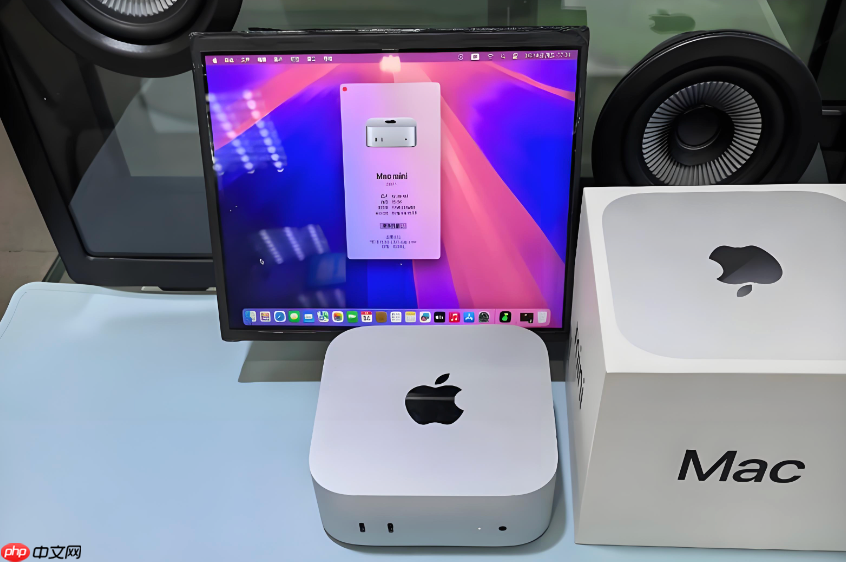
要确认Mac当前运行的是哪个具体版本号,比如区分 macOS Sonoma 14.5 和 14.5.1,或查看内部构建编号(如 23F79),必须进入更深层的系统信息界面,仅看“关于本机”主窗口显示的版本号不够精确。
通过“关于本机”点开版本号查看构建版本
这一步最快,适合只需要快速核对小版本和构建号的场景。
第一步:点击屏幕左上角苹果图标 → 选择“关于本机”。
第二步:在弹出窗口中,找到“macOS”条目后显示的版本号(例如“macOS Sonoma 14.5”)→ 【将鼠标光标悬停在该版本号文字上,停留约1秒,它会自动展开为完整字符串,含构建编号,如“23F79”】。
第三步:若需复制该构建号,可单击版本号——此时文字变为可编辑状态,全选(Command+A)→ 复制(Command+C)即可。注意:此操作不会真正进入编辑模式,只是临时激活文本选择功能。
通过系统报告查看完整软件版本详情
当需要导出或比对包括内核版本、启动卷宗、系统完整性保护状态等完整字段时,必须使用系统报告。
方法一:从“关于本机”进入
点击“关于本机”窗口右下角的“系统报告…”按钮 → 左侧边栏滚动到底部,点击“软件” → 右侧列表中逐行查看“操作系统版本”“内核版本”“启动卷宗”“系统完整性保护”等字段。
方法二:直接打开系统报告
打开“访达” → 前往 → 实用工具 → 双击“系统信息” → 左侧选“软件” → 右侧即显示全部版本相关数据。
注意:此处显示的“Build Version”就是终端里 sw_vers 命令返回的第三行内容,是苹果官方用于识别唯一系统镜像的关键标识。
用终端命令一键输出三行精准版本信息
这是开发者、技术支持或批量检查设备时最可靠的方式,输出不可视化干扰,纯文本可重定向、可脚本调用。
打开“应用程序”→“实用工具”→“终端” → 输入以下命令并回车:
sw_vers
终端将严格按顺序返回三行:
ProductName: macOS
ProductVersion: 14.5
BuildVersion: 23F79
【务必核对 BuildVersion 行,它是判断是否为特定修复版(如安全更新)的唯一依据;ProductVersion 相同但 BuildVersion 不同,代表实质不同的系统快照】













