


笔记本开机黑屏、风扇不转、无指示灯,说明未通过加电自检,问题锁定在供电链路或主板电源管理模块;需先验证适配器输出与接口状态,再执行30秒断电复位,继而清洁内存金手指、排查外接显示及BIOS显卡设置。
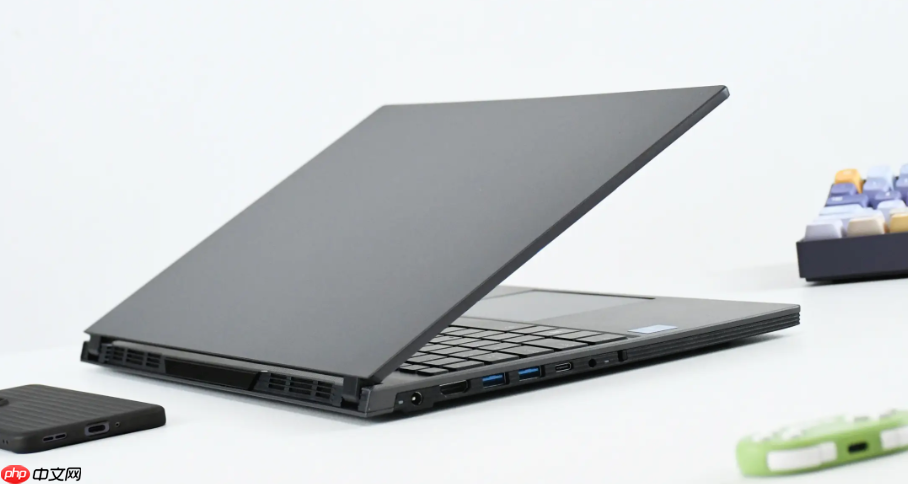
笔记本开机后屏幕全黑、风扇不转、无任何指示灯反应,说明整机未进入通电自检阶段,问题大概率出在供电链路或主板电源管理模块上,必须从最底层的物理通电状态开始验证。
先确认电源是否真正通电
把电源适配器插进已知正常的插座,用手机电筒照着笔记本机身侧面或底部的电源接口,看有没有微弱绿光或橙光闪烁——联想小新Pro、华硕无畏OLED等机型在适配器接入瞬间会闪一次LED;若完全无光,换一根同规格原厂线或适配器直接测试,【第三方快充头或Type-C多口扩展坞供电无法触发笔记本主板开机逻辑】。
有光但按电源键无反应?拔掉所有外设,长按电源键30秒(可拆电池机型需先取出电池),释放主板残余电荷后再试。
内存金手指清洁与重插
关机→断开电源→翻转机器→拧下底部内存仓盖(通常标有“MEM”或内存图标)→轻压两侧卡扣取出内存条。
用普通绘图橡皮沿金手指表面单向匀速擦拭8次,重点擦掉边缘发暗氧化层,切忌来回摩擦或用酒精棉片——液体残留可能腐蚀触点。
对准插槽缺口垂直插入,双手均匀下压直到两侧卡扣“咔嗒”自动闭合。若为双内存槽,先只插A槽单条测试,排除兼容性冲突。
外接显示器验证显卡输出
方法一:HDMI直连法
用原装HDMI线连接电视或台式显示器→开机→立即按住Win+P不放→松手后选“仅第二屏幕”。若外屏亮而本体仍黑,基本锁定为屏幕排线松脱或背光板故障。
方法二:快捷键强制切换法
开机瞬间同步猛按Fn+F4(联想)、Fn+F5(戴尔)、Fn+F8(华硕)三秒以上,部分机型需配合Shift键。这一步能绕过系统层直接调用显卡固件输出,比Win+P更底层。
注意:若外接也无信号,且能听到风扇转动声,则问题不在屏幕本身,需进入BIOS确认GPU识别状态。
强制进入BIOS重置显示设置
第一步:开机后立刻连续敲击F2(联想/华硕)或F10(惠普)键,不要停顿,直到出现BIOS界面。
第二步:用方向键导航到“Advanced”→“System Agent (SA) Configuration”→“Graphics Configuration”,将“Primary Display”改为“Integrated Graphics”或“Auto”。
第三步:按F5恢复默认设置→F10保存退出→重启。此操作可强制关闭独显初始化流程,避免因NVIDIA/AMD独显驱动崩溃导致核显输出被锁死。
硬盘引导层应急修复
长按电源键10秒强制关机→重复三次→第四次开机时系统会自动进入Windows恢复环境。
选择“疑难解答”→“高级选项”→“启动设置”→“重启”,待出现菜单后按F5启用带网络的安全模式。
联网后立即打开设备管理器,展开“显示适配器”,右键禁用独立显卡(如NVIDIA GeForce RTX 4060),仅保留Intel Arc或AMD Radeon核显,重启观察本体屏幕是否亮起。













