


外接显示器正常但本体黑屏,故障100%锁定在内置屏幕模组、eDP排线或背光供电电路;需依次排查亮度设置、背光失效、排线虚接,并通过Win+P切换和EDID识别确认信号通路状态。
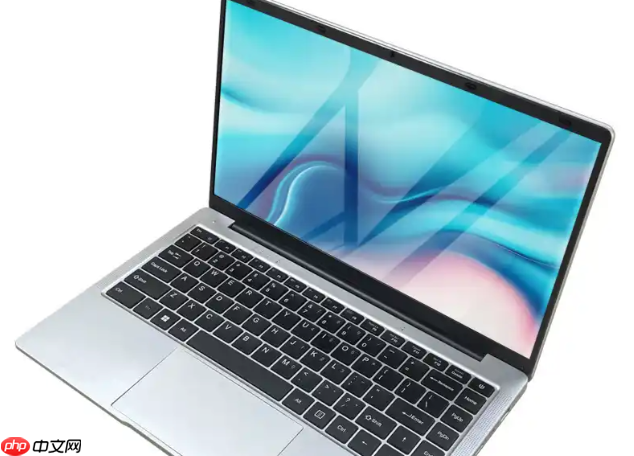
笔记本开机后外接显示器能正常显示画面,但自带屏幕始终黑屏,这种情况大概率不是显卡或系统崩溃,而是屏幕信号通路、背光供电或物理连接环节出了问题。先别急着拆机,90%的案例通过几步基础操作就能定位甚至修复。
第一步:排除亮度归零和显示模式残留
按住键盘上的【Fn】键,同时反复敲击【F1】或【F2】(具体以机型为准,通常图标为太阳或亮度符号),连续调节5次以上。这一步是为防止误触导致亮度被调至最低——此时屏幕实际在工作,只是背光完全关闭,强光下凑近能看到极淡图像。
若无反应,立刻按【Win+P】组合键,在弹出的投影选项中选择“仅电脑屏幕”。很多用户在断开外接显示器后未手动切回,系统仍维持“仅第二屏幕”状态,导致内置屏收不到任何信号输出。
第二步:验证是否真黑屏还是背光失效
关掉房间所有光源,用手机手电筒以约45度角斜照笔记本屏幕表面,眼睛贴近观察。
如果能隐约看到桌面图标、任务栏或鼠标轮廓,说明液晶面板和信号通路完好,【故障100%锁定在背光系统】——可能是LED灯条断路、背光驱动芯片异常或排线中背光供电线路虚接。此时无需重装系统或更新驱动,必须交由专业维修点检测背光供电电压与eDP排线背光通道连通性。
如果完全看不到任何影像,才进入硬件信号通路排查阶段。
第三步:执行eDP排线接触复位操作
这一步专治因跌落、合盖受压或长期使用导致的eDP排线插头松动。务必确保笔记本处于完全关机状态(非睡眠/休眠),电源适配器已拔离。
双手拇指分别轻抵屏幕左右转轴根部(即屏幕与机身铰链连接处),其余四指托住机身底部,缓慢而稳定地将屏幕开合3~5次,每次开合角度控制在30°~60°之间,过程中保持轻微向内施压。
注意听是否有细微“咔哒”声,并紧盯屏幕是否在某一开合角度闪现出横纹、局部亮区、色块偏移或短暂图像——这是eDP排线金手指虚接的典型体征,复位成功后屏幕可能立即恢复正常。
若无任何响应,说明排线已脱焊、断裂或屏幕逻辑板损坏,需拆机检测。
第四步:外接显示器交叉验证故障层级
方法一:用原装HDMI线连接一台确认正常的显示器,确保笔记本完全关机后再通电开机。
品牌Logo刚出现时,立即快速敲击【Win+P】,松手后选择“仅第二屏幕”。若外屏持续正常显示,而内屏始终无任何响应(包括背光闪动、图像残留、横纹等),则【主板、CPU、内存、独显核心全部排除】,故障100%聚焦于内置屏幕模组、eDP排线或背光供电电路。
方法二:在“仅第二屏幕”状态下,打开Windows设置→系统→显示,向下滚动到“多个显示器”,点击“识别”按钮。若列表中只显示“显示器2”而无“显示器1”,说明系统根本未检测到内置屏的EDID信息,基本可判定eDP排线物理断连或屏幕模组彻底失效。













