


wps里要隐藏文档导航窗格,操作路径很简单:打开文档后进入视图菜单找到导航窗格选项,取消对应勾选就能关掉。不少人操作时容易搞错当前视图或者选错选区,先确认按钮文字、左侧栏状态、弹窗或页面变化都符合预期,再继续下一步。
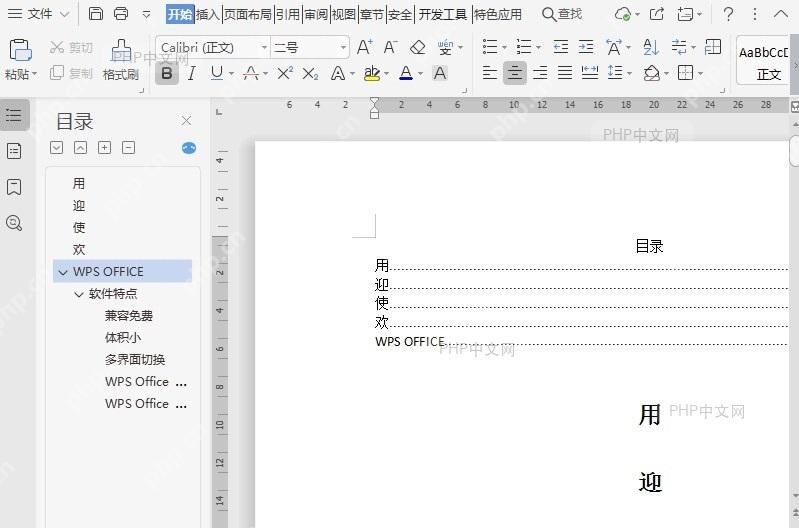
第1步:打开视图里的导航窗格菜单
打开文档先看左侧有没有已经弹出目录或导航窗格,再到顶部的视图功能区找导航窗格的入口。先确认左侧栏当前状态,能避免把导航里的目录内容误当成正文点错。
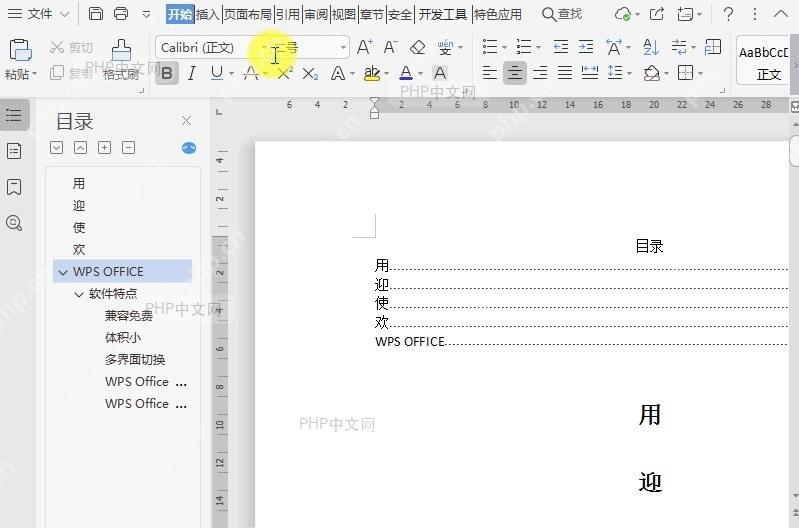
第2步:展开菜单并确认要点的位置
点完入口如果弹出下拉菜单、浮层或者工具栏,先别急着点,看清楚当前高亮的按钮和菜单项,确认导航窗格对应的选项完全显示出来,再点选。
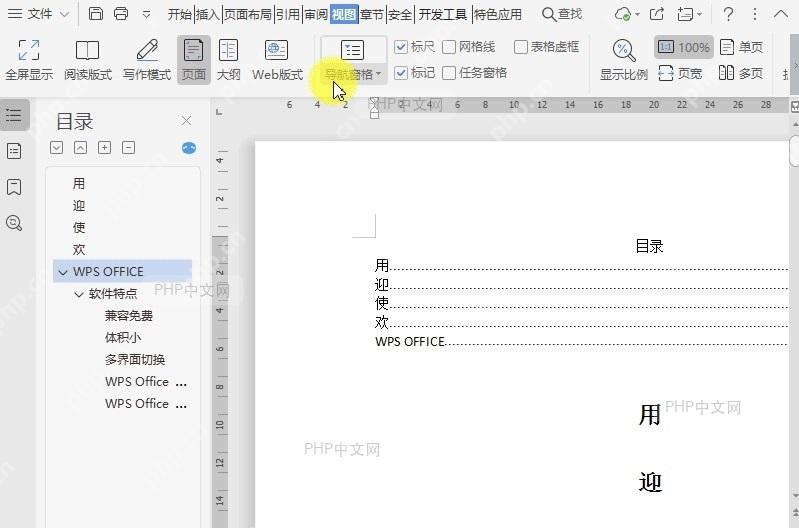
第3步:取消导航窗格并确认左侧栏收起
在导航窗格菜单里点掉原本的勾选,左侧目录栏收起来之后,页面会留出更宽的正文编辑区域。要是点完没关反而切出了别的侧边栏,回头再把导航窗格选项关掉就行。

WPS macOS Helper
下载
{"answer":"协助 macOS 用户准备、转换、导出及排查 Word、PDF、Markdown、PowerPoint 和 Excel 文件,确保 WPS Office 工作流程可靠。"}
第4步:检查页面变化是否正确
确认左侧导航栏消失后,直接保存文档就能保留当前的视图习惯。要是下次重新打开导航窗格又自动弹出来,检查一下文档模板或者阅读视图是不是单独记住了导航栏的显示状态。
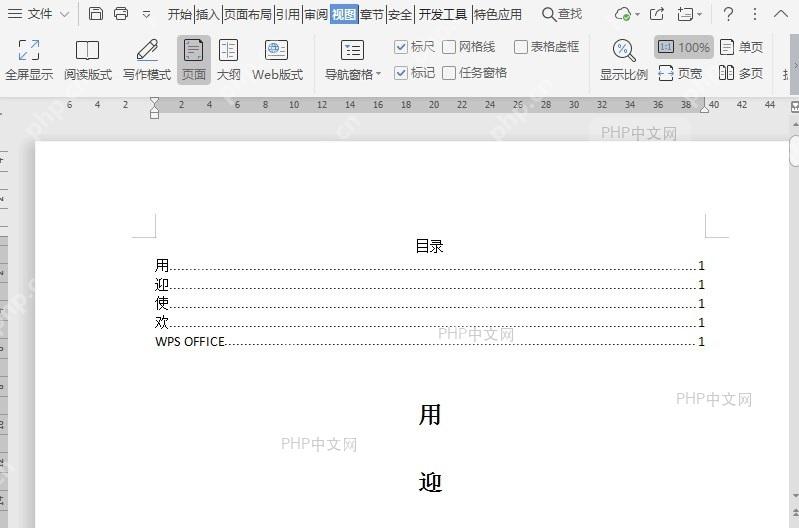
等左侧导航栏完全收起后再完成保存操作,后续打开文档就会沿用当前的显示设置,如果导航窗格还是自动弹出,优先排查对应文档模板或者阅读视图的单独配置就行。














