





想在word的大纲视图里下移选中的项目,按这个流程走就可以:打开word,切到大纲视图,选中目标项目,点击下移按钮。这类操作很容易踩坑,大多是当前视图不对或者选区没选准,操作前先确认界面上的按钮文字、侧边栏状态和你要的操作匹配,再继续下一步。
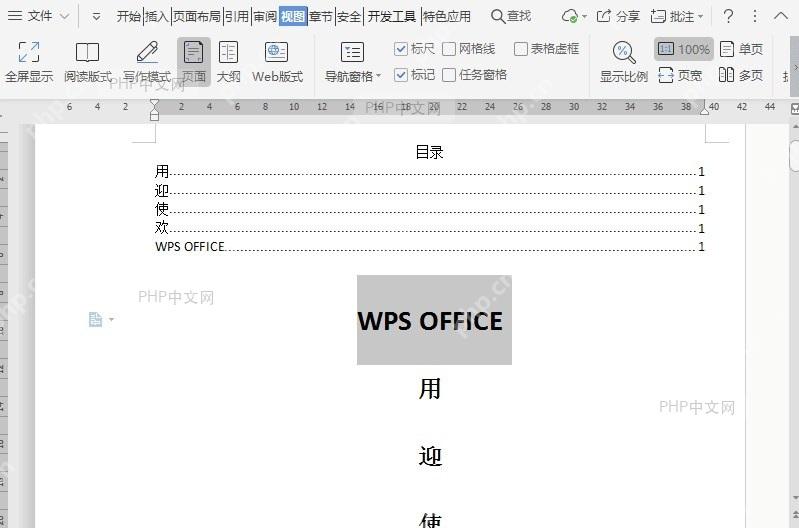
第1步:切到大纲视图并选中项目
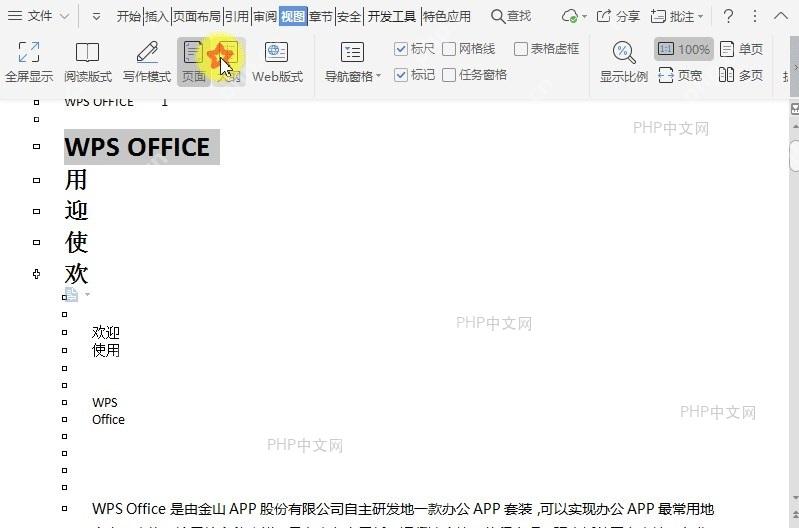
打开要调整的Word文档,切换到大纲视图,点选你要调整的标题或者项目,光标一定要落在对应的大纲项目上。
第2步:找到大纲工具栏里的调整按钮
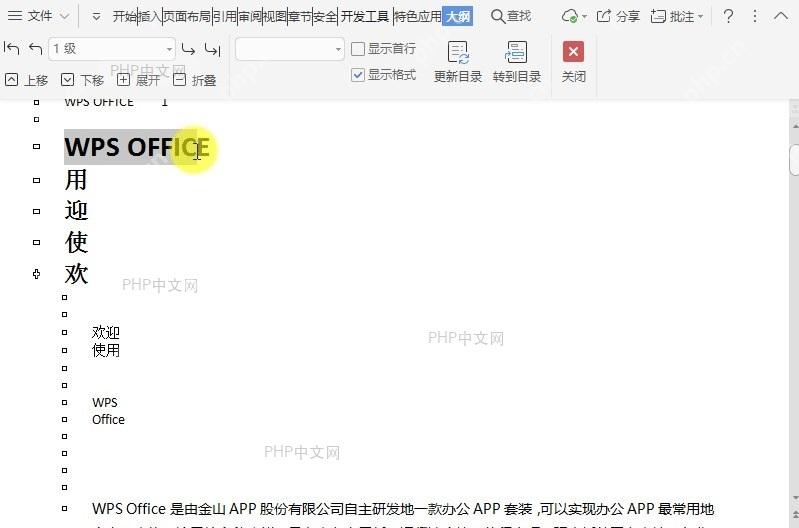
在大纲工具栏里找到提升、降低、上移、下移这类调整按钮,先确认按钮的功能方向和你要做的下移操作一致。
第3步:点击下移所选项目按钮
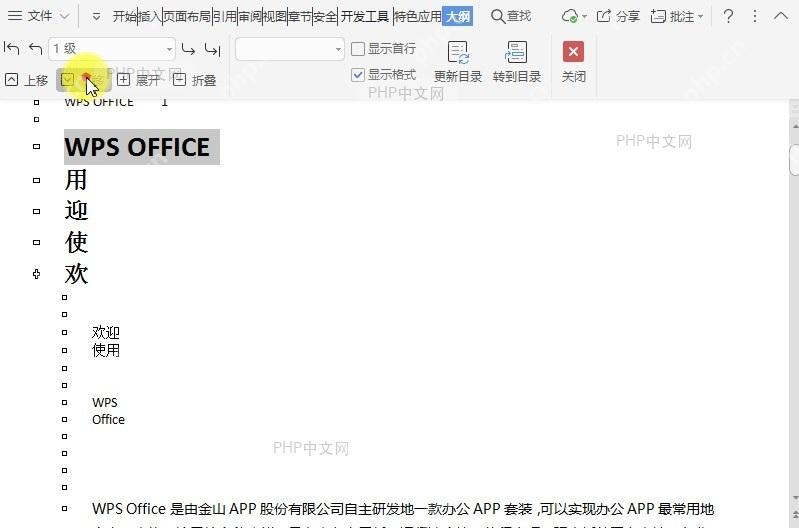
点下下移所选项目的对应按钮,选中的项目就会自动调整层级或者位置。

word报告自动生成神器
下载
Word报告自动生成神器。自动生成专业Word文档报告,支持模板填充、目录生成、表格/图表插入、页眉页脚、多级标题、样式主题、批量邮件合并。当用户需要生成Word报告、创建合同文档、批量生成通知/证书、填充Word模板、制作商业计划书时触发。
第4步:检查项目层级或位置变化
扫一遍大纲列表,确认项目是不是已经移动到你想要的目标层级或者目标位置。
确认项目位置正确之后再继续后续编辑;要是移动错了,直接撤销操作,重新选中项目再调整就好。














