








键盘指示灯频繁闪烁且杂乱无规律时,首要确认为连接异常:检查USB物理连接、清洁触点、换用主机后置USB 2.0接口;有线键盘需排查线材屏蔽层断裂;通过Caps Lock响应、电池电压(碱性AA<1.2V触发重试)、接收器LED启动时间(>0.3秒即失效)及外设干扰(断开非必要设备、关闭Wi-Fi 2.4GHz、缩短距离、按Esc退出诊断模式)逐项排除。
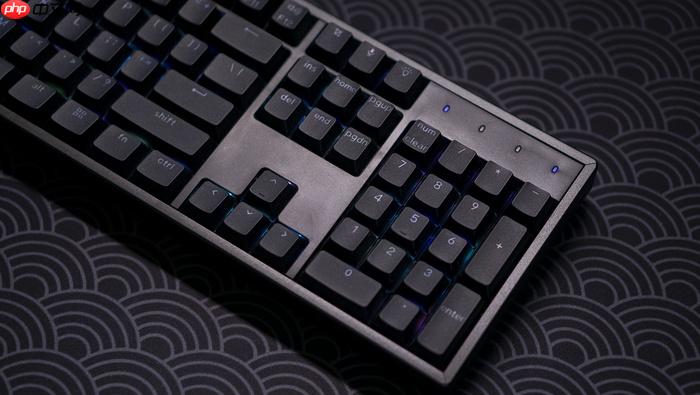
键盘指示灯频繁闪烁时,首先要确认这不是电量报警或配对状态,而是连接异常导致的通信中断——此时按键可能完全无响应,或偶发性失灵,且闪烁节奏杂乱无规律,与正常快闪(2Hz稳定)有明显区别。
检查物理连接稳定性
拔下键盘USB线缆或接收器,用干布擦拭金属触点,重点清理氧化层和细微碳粉残留;重新插入主机后置原生USB 2.0接口(避开前置面板、USB集线器及带电磁干扰的扩展坞),插入后轻晃接收器本体确认无松动感。
有线键盘用户需同步检查线材:弯折USB线近插头10cm处并反复按压,若闪烁节奏随之变化,说明内部屏蔽层断裂或芯线虚焊,必须更换线材。
验证供电与信号通路
方法一(通用判据):按下Caps Lock键,观察系统是否同步触发大小写切换——若按键功能正常但指示灯仍乱闪,说明USB数据通道通畅,问题在LED驱动电路或固件指令冲突,非连接故障。
方法二(供电实测):使用万用表直流电压档,红表笔接触电池正极弹簧触点,黑表笔接触负极簧片,实测电压。【碱性AA电池单节低于1.2V时,MCU无法维持稳定扫描周期,会触发底层通信重试机制,表现为指示灯无规则频闪】。
方法三(接收器直检):将无线接收器插入另一台已知正常的电脑,同时用手机慢动作录像拍摄其插入瞬间——若接收器LED在0.3秒内未亮起微光,说明其内部晶振或LDO稳压模块已失效,需更换接收器而非排查键盘。
排除外设级干扰源
第一步:断开所有非必要USB设备,仅保留键盘与电源适配器;
第二步:关闭Wi-Fi 6路由器的2.4GHz频段(进入路由器后台→无线设置→信道选择→手动设为信道1或11);
第三步:将键盘与接收器直线距离缩短至≤25厘米,中间不得有金属笔记本外壳、充电宝或显示器支架遮挡;
第四步:用指尖短按键盘左下角Esc键3秒,若指示灯由乱闪转为匀速2Hz快闪,说明此前是因误触快捷键组合(如Fn+Esc)进入诊断模式,而非连接失败。



















