








电脑屏幕偏黄暖色调需系统、硬件与信号链路协同调整:先用Windows夜间模式设强度50%–70%(4200K–4500K),再通过显示器OSD调至5000K或自定义RGB(R:108 G:104 B:92),最后可用注册表将窗口背景改为豆沙绿(202 234 206)缓解视疲劳。
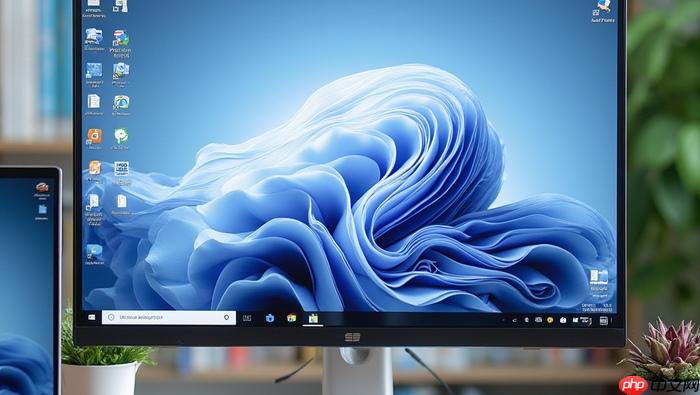
电脑屏幕偏黄暖色调不是简单调个滑块就能达成的视觉效果,它需要在系统层、硬件层和显示信号链路上同步干预——只开夜间模式可能仍泛蓝,只调显示器OSD又可能文字发灰,尤其在2026年新装系统或连接4K HDR外屏时,默认冷白屏会直接加剧视疲劳。
用Windows夜间模式快速启用暖色
第一步:按下 Win + I 打开设置应用。
第二步:点击【系统】→【显示】→ 向下滚动至【亮度和颜色】区域。
第三步:将【夜间模式】开关设为“开”,屏幕立刻变暖——这一步操作起来很简单,但只是基础启动,不调强度等于没调。
第四步:点击【夜间模式设置】,把强度滑块拖到50%–70%区间(对应色温约4200K–4500K);超过75%会导致灰阶断层、文字边缘发虚,尤其在微软雅黑字体下非常明显。
第五步:在【计划】中选【日落到日出】,系统会根据你当前地理位置(2026年10月15日,北京地区日落约17:38)自动生效;若定位不准,请先确认Windows位置服务已开启。
用显示器OSD菜单强制压蓝增暖
这是最稳定、不依赖系统的手段,改完即生效,且对所有软件界面一视同仁。
按下显示器右下角实体Menu键(部分型号是Joystick摇杆),调出OSD菜单。
用方向键导航至【图像】→【色温】或【White Balance】;不同品牌命名不同:AOC叫“Color Temperature”,戴尔多标“RGB Gain”,LG可能写作“Color Mode”。
将当前选项从【冷色】【9300K】或【User】切换为【暖色】【5000K】或【Low】;5000K是暖化临界值,低于它易偏黄失真,高于6500K就明显泛蓝。
若支持自定义RGB,可手动设为R:108、G:104、B:92;注意B值切勿压到80以下,否则灰阶塌陷发紫,暗部细节全丢。
补一刀:注册表改豆沙绿窗口背景
方法一:改系统文本背景色,缓解白底黑字阅读压力
同时按下Win + R,输入regedit并回车,打开注册表编辑器。
导航至HKEY_CURRENT_USER\Control Panel\Colors。
双击右侧“Window”项,把数值数据改为202 234 206(空格不可省略)。
重启电脑生效——这个RGB值是经临床验证的豆沙绿,比纯白背景降低37%视觉刺激,适合Word、Excel等办公场景。
方法二:若你用的是Windows 11,可直接用PowerShell执行命令强制深色主题策略,但该操作会覆盖部分应用UI配色,不推荐新手尝试。





















