


无线键盘指示灯异常92%以上由电量预警、配对残留、触点接触不良或系统级功能误启引发;先换新电池或充电,再按品牌规范操作配对键,若仍异常则排查辅助功能开启或硬件报错。
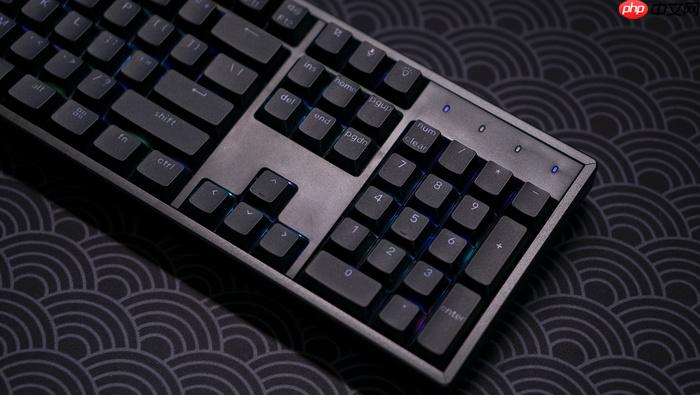
无线键盘指示灯异常(如常亮不灭、完全不亮、快闪不止、慢闪无响应)直接影响你对设备状态的判断,容易误判为键盘损坏而错过可逆修复时机。这类异常92%以上由电量预警、配对残留、触点接触不良或系统级功能误启引发,而非主控芯片故障。
先确认是不是电池电量告警
【电量低于20%时,多数品牌会启动红色/橙色指示灯间歇性闪烁报警】,此时按键可能延迟甚至失灵。打开电池仓,检查是否漏液、触点是否发黑;若用碱性电池,直接更换两节同品牌全新电池(注意正负极方向与仓内标识严丝合缝);若是可充款,必须用原装线充电至少30分钟再试。
换完电池后轻按任意键,观察指示灯是否由“快闪→常亮”或“快闪→熄灭”。如果仍持续闪烁,说明问题不在电量,进入下一步。
区分配对模式与硬件报错类闪烁
配对中的闪烁是正常行为,但必须满足三个前提:电池有电、电源开关已拨至ON、未被其他设备占用连接通道。
方法一(通用型):长按标有蓝牙图标⧉或“Connect”的物理按键3–5秒,直到指示灯转为约2Hz频率的稳定快闪(非断续慢闪),此时松手即进入广播模式。
方法二(品牌特例):罗技键盘按Easy-Switch键;Keychron系列按住Fn+P;达尔优EK861按Fn+F3;苹果妙控键盘则需用指尖垂直按压右上角圆形电源键5秒,直至绿灯疾闪——【若只亮不闪或每秒闪一次,说明按压时间不足或接触偏斜】。
方法三(接收器直连型):如来酷MK23套装,需先拔掉USB接收器→同时按下Esc+K键→红灯开始闪烁→再插入接收器→红灯熄灭即配对成功。
若键盘插在笔记本上,且开机后Caps Lock与Num Lock灯同步规律闪烁,请立即数清单组闪烁次数(例如连续闪3下,停顿2秒,再闪3下……)。闪1次代表CPU异常,闪2次是BIOS损坏,闪3次为内存模块故障,闪4次指向显卡控制器问题,闪5次说明主板存在常规故障。断开所有外设,仅保留电源适配器,长按电源键15秒强制放电,再接电开机观察是否复现。
验证基础通信是否成立
第一步:取出电池,用干布擦拭正负极金属触点;
第二步:装入全新碱性电池,确认正负极完全贴合弹簧触点,边缘无卡滞;
第三步:将USB接收器拔出,等待3秒后插入主机后置原生USB 2.0接口(避开前置面板、USB集线器及带电磁干扰的扩展坞);
第四步:长按键盘底部Sync或配对键5秒,直至指示灯进入快闪模式,静置15秒等待自动重连;
第五步:笔记本用户同步按下Fn+Esc组合键(华硕/戴尔通用)或Fn+Space(联想部分型号),强制解除功能键锁定。
若键盘带Num Lock/Caps Lock指示灯,观察其是否随按键闪烁——灯亮即证明供电与基础通信正常,问题已排除硬件断联,可直接进入系统层排查。
关闭系统级隐藏陷阱
进入Windows“设置→辅助功能→键盘”,逐项关闭“筛选键”“粘滞键”“切换键”三项开关——这三项默认连续按5次对应修饰键即可意外启用,导致按键被系统过滤或延迟响应,且【开启后键盘完全无任何按键响应,界面也无视觉提示】。
接着打开“设置→时间和语言→语言→键盘”,确认当前输入法为“中文(微软拼音)”或“英语(美式键盘)”,并禁用“允许我为每个应用窗口使用不同的输入法”选项,避免跨软件时键位映射错乱。
若处于登录界面无法操作,点击右下角辅助功能图标调出屏幕键盘,点击On-Screen Keyboard中的Num Lock键,快速验证并解除数字小键盘锁定状态。














