








Num Lock灯亮但小键盘无效,说明系统输入栈未同步,需用屏幕键盘强制重置状态;再关闭鼠标键等辅助功能,卸载并重装WHQL认证键盘驱动,最后检查BIOS中Numeric Keypad设置是否启用。
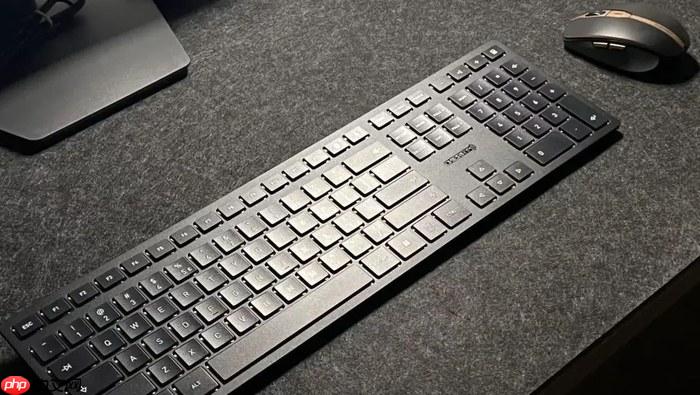
键盘Num Lock指示灯明明亮着,小键盘按下去却输出方向键或毫无反应,说明硬件状态与系统逻辑已脱节——此时不是灯坏了,而是Windows底层输入栈未同步识别到锁定信号,必须绕过物理指示灯直接干预系统状态。
强制刷新Num Lock系统级状态
按下 Win+R 打开运行框,输入 osk 回车,调出屏幕键盘;
在屏幕键盘右下角点击“选项”,勾选“启用数字小键盘”,再单击顶部虚拟Num Lock按钮——这一步会强制重置系统输入协议栈,覆盖被固件缓存的错误状态;
此时若记事本中能正常打出“0123456789”,证明问题出在实体键盘信号触发环节;若仍无响应,则进入下一阶段排查。
关闭鼠标键等系统级功能劫持
方法一:快速关闭路径
按 Win+I 打开设置→辅助功能→键盘,将“鼠标键”“粘滞键”“筛选键”全部关闭;
方法二:深度清理残留
同时打开控制面板→轻松使用中心→使键盘更易于使用,取消所有勾选项,特别注意“启用鼠标键”——【一旦启用,小键盘8/2/4/6/5键将永久重映射为光标指令,即使指示灯亮也绝不会输出数字】;
关闭后务必在任务管理器中找到“Windows资源管理器”,右键选择“重新启动”,否则旧状态监听模块仍会拦截按键事件。
重置键盘驱动与通信协议
第一步:卸载当前键盘驱动
右键开始菜单→设备管理器→展开“键盘”,右键主键盘设备→选择“卸载设备”,勾选“删除此设备的驱动程序软件”;
第二步:强制加载通用驱动
重启电脑,系统将自动安装微软WHQL认证的HID标准键盘驱动,规避厂商定制驱动中Num Lock状态缓存不同步的已知缺陷;
USB外接键盘请拔掉后直连主板后置USB 2.0接口,禁用集线器;无线键盘需更换全新碱性电池,并长按接收器复位键3秒以上,重建HID握手流程。
BIOS固件层状态固化
开机时反复按 F2 或 Del 进入BIOS界面;
在“Configuration”或“Advanced”菜单中查找“Numeric Keypad”或“Boot Up NumLock Status”选项;
将其设为 Enabled 或 On,保存退出;
该设置可确保每次冷启动后Num Lock状态由固件直接初始化,不再依赖操作系统唤醒逻辑。





















