


电脑风扇声音大需从清灰、润滑、BIOS温控、风道结构四方面同步处理:清理积灰恢复气流,润滑或更换轴承消除机械异响,重设BIOS风扇曲线避开共振频段,并优化整机风道避免涡流与对冲。
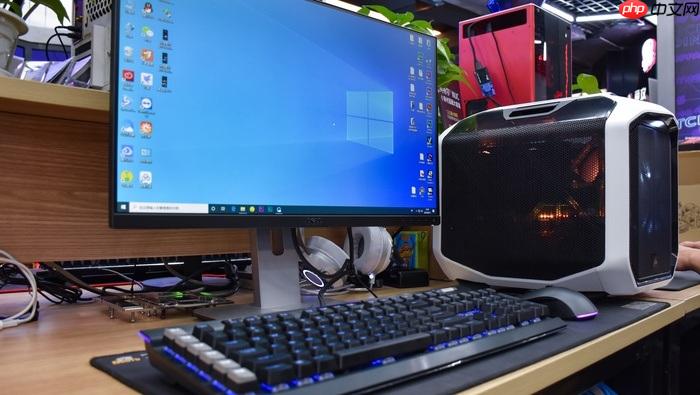
电脑用了几年风扇声音大,说明散热系统已出现物理老化或积尘堵塞,不是调个电源模式就能解决的问题,必须从清灰、润滑、温控策略、硬件状态四个层面同步处理。
先断电精准定位噪音源
关机拔掉电源线,按住开机键5秒释放残余电荷,静置5分钟。打开机箱侧板,通电开机后,用一张硬质卡片(如银行卡)依次轻压CPU散热器风扇、电源顶部风扇、显卡风扇及前后机箱风扇的扇叶根部——当按压某风扇时异响明显减弱或消失,它就是主噪声源。【若所有风扇按压后异响不变,立即停机检查硬盘托架,听是否有“咔哒、滴答”规律声】。若靠近某处机箱面板振动感强烈,说明存在结构共振,需后续加装减震垫。
深度清洁风扇与散热模组
方法一:压缩空气+防静电软毛刷组合清理
1、手指轻按固定扇叶防止空转;
2、用30–50 PSI压缩空气罐,沿散热鳍片缝隙呈45度角短促喷吹3秒,反复3–4次;
3、对风扇背面、电机周围及铜管与底座结合面夹缝,用防静电软毛刷顺时针轻扫,刷毛不得插入间距小于0.8mm的鳍片;
4、再用干燥无纺布蘸99%异丙醇擦拭残留油灰,静置5分钟待完全挥发。
方法二:棉签点擦顽固油灰
针对扇叶根部与轴承周围附着的黑色油性积灰,用干棉签无法清除时,可蘸极少量无水酒精轻拭——切记只擦表面,不可让液体渗入电机轴心微孔。
注意:严禁直吹风扇轴承部位,否则会冲散原有润滑脂,加速轴承磨损。
针对性润滑或更换老化风扇
第一步:判断是否还能救
断电后手动轻拨风扇叶片,感受是否顺滑。若有轻微阻力但无卡滞,说明润滑脂干涸,可滴1小滴专用ISO VG10级低粘度矿物油;若转动时有“咯噔”启动声、明显偏心晃动或发出规律性“滋啦”声,说明轴承已失效,必须更换。
第二步:选对新风扇
查清原风扇尺寸(如92mm)、厚度、接口类型(3针DC或4针PWM)、螺丝孔距;选购标称噪音≤22dB(A)、支持PWM调速、采用流体动态轴承(FDB)或液压轴承的型号——普通含油轴承风扇在使用18个月后基本失效,不建议复购。
第三步:安装与校准
断电拆下旧风扇排线与螺丝,安装新风扇时确保扇叶旋转方向与机箱风道一致(通常进风面朝向CPU);接好4针PWM线后,用硅脂刮刀清除旧导热膏,重新点涂豌豆大小高性能硅脂(如信越X-23-7762),再按对角线顺序分三次拧紧散热器螺丝。
重设BIOS风扇PWM曲线
进入UEFI/BIOS界面(开机按Del或F2),找到“Fan Control”“Q-Fan Control”或“Hardware Monitor”选项:
① 将控制模式由“Performance”切换为“Auto”或“Silent”;
② 手动编辑PWM曲线:设置40℃对应800 RPM、50℃对应1200 RPM、60℃对应1800 RPM、70℃对应2500 RPM;
③ 关闭“Boost Mode”“Turbo Fan”等激进启停功能;
④ 保存退出,重启后进入系统任务管理器→性能选项卡,观察CPU Package温度是否稳定在35–45℃待机区间。
优化系统负载与物理环境
按Ctrl+Shift+Esc打开任务管理器,切换至“性能”选项卡,确认CPU/GPU使用率是否长期高于80%。若是,进入“启动”选项卡禁用非必要开机项,关闭浏览器多标签、后台自动更新程序及未授权服务。同时将Windows电源计划设为“平衡”,在高级电源设置中把“最大处理器状态”限制在85%,并将“系统散热方式”改为“被动”。
台式机须确保机箱四周留出≥15厘米间隙,前部进风孔与后部排风孔无遮挡;笔记本禁止放在毛毯、沙发等柔软织物上运行,建议搭配金属散热底座或加装ATX 2.4规范的120mm PWM静音风扇。














