


电脑发热严重伴风扇狂转,需先断电清灰并更换≥7.5W/m·K硅脂;再进BIOS设静音风扇曲线,系统层结束高占用进程、调低最大处理器状态至95%、改为主动散热;最后确保机箱前后风道畅通,前部加装PWM进风风扇。
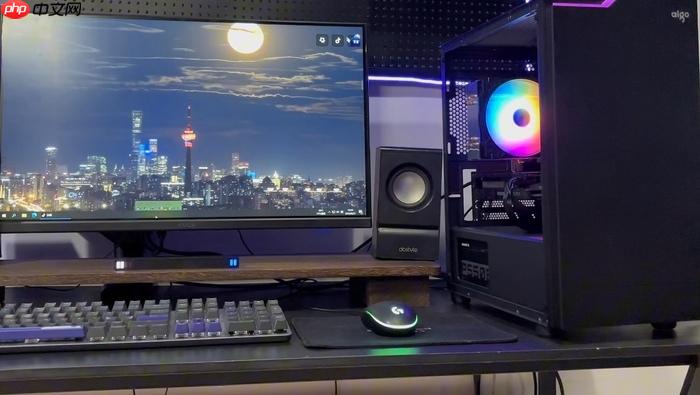
电脑发热严重伴随风扇狂转轰鸣,说明散热系统已进入过载状态,CPU或GPU温度可能持续高于85℃,继续放任将加速硅脂干裂、焊点老化甚至触发强制降频。
先做一次彻底的物理清灰
断开主机电源线,长按机箱电源键10秒释放残余电流→拆下侧板→用带软毛刷头的压缩空气罐,距风扇叶片30厘米、呈45度角反复吹扫CPU散热器底部与显卡风扇进风口——这两处最容易堆积絮状灰尘,不清理干净,后续所有软件调优都白搭。
重点清理散热鳍片缝隙,直到肉眼看不到浮尘;若发现CPU散热底座硅脂发白龟裂,【必须同步更换导热系数≥7.5W/m·K的合规硅脂】,否则清完灰温度仍难回落。
BIOS里锁定风扇行为逻辑
重启按Del键进BIOS→找到“Q-Fan Control”或“Fan Tuning”菜单→关闭“Turbo Mode”,切换为“Silent”预设;若无该选项,则手动设置CPU风扇曲线:待机转速上限设为1200rpm,满载转速上限设为2800rpm。
这一步直接干预硬件层温控策略,比Windows电源管理更底层、更有效。注意保存退出前核对风扇接口是否插在CPU_FAN而非SYS_FAN针脚上,插错会导致BIOS无法识别转速信号。
系统级负载精准压制
方法一:任务管理器→排序“CPU”列→结束占用率超30%的非系统进程,尤其警惕浏览器多标签页、Zoom后台服务、OneDrive同步队列;
方法二:Win+R输入powercfg.cpl→电源选项→更改计划设置→更改高级电源设置→展开“处理器电源管理”→把“最大处理器状态”从100%改为95%,同时将“系统散热方式”由“主动”改为“被动”;
方法三:下载HWiNFO64,监测CPU Package温度,若待机仍>55℃,检查是否启用独显直连导致核显闲置——此时需在显卡控制面板中将全局图形设置改为“集显”并禁用独立显卡,切断无效发热源。
验证通风路径是否真实畅通
把电脑移到硬质桌面,确保机箱前后网孔无遮挡;后置排风扇与电源风扇必须形成直线气流通道,不能被墙壁或杂物挡住出风面。
如果机箱内已有两个以上风扇,但前部无进风风扇,仅靠后部单风扇抽风,会形成负压空转,散热效率反降30%。此时应在机箱前部加装一个120mm PWM静音风扇(噪音≤22dB,风量≥55CFM)。















