








苹果电脑更换新设备后需手动迁移定时关机配置,包括系统设置中的调度、终端pmset重复任务及快捷指令自动化三类,否则新Mac无法自动关机。
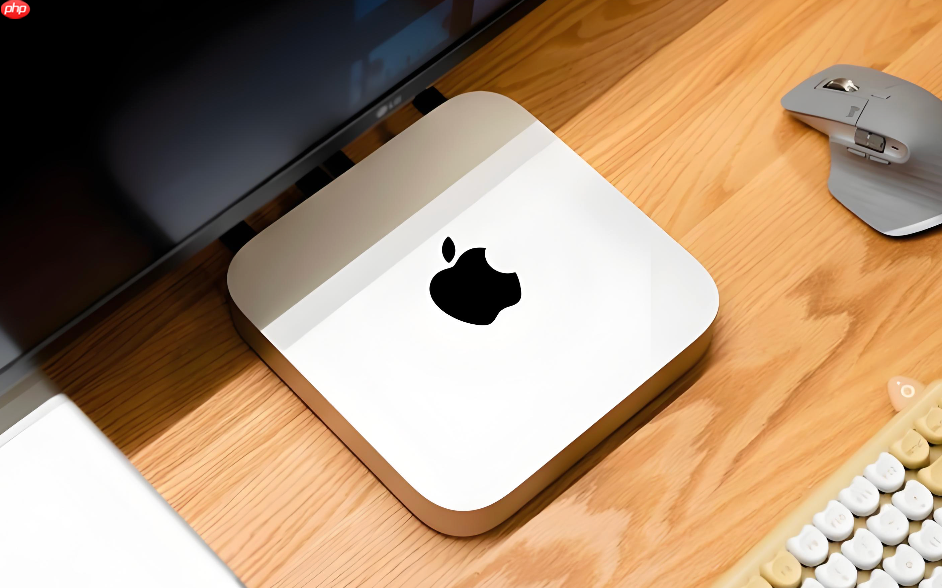
苹果电脑更换新设备后,原定时关机任务不会自动同步,必须手动将系统设置、终端调度规则和快捷指令三类配置逐一迁移,否则新Mac将在指定时间继续运行而无法自动关机。
迁移系统设置中的定时关机
这一步适用于在旧Mac上通过“系统设置→电池/节能器→调度”配置的关机计划。
在旧Mac上:点击左上角苹果菜单 → “系统设置” → 左侧选“电池”(MacBook)或“节能器”(台式机)→ 滚动到底部点“调度”按钮 → 记下勾选状态、关机时间(如23:00)、重复周期(如“每天”)及是否同时启用了“启动或唤醒”。
在新Mac上:按相同路径进入“调度”窗口 → 严格按旧Mac记录的时间与周期重新勾选并填写 → 【务必确认新Mac已连接电源适配器,否则定时开机/唤醒功能完全失效】 → 点击“好”保存。
迁移pmset重复调度任务
若旧Mac曾用终端执行过sudo pmset repeat命令(例如每日23:00关机),这类任务不会出现在图形界面中,必须用命令导出再导入。
第一步:在旧Mac终端中执行pmset -g sched > ~/Desktop/pmset_schedule.txt,生成调度快照文件。
第二步:打开该文本文件,查找含shutdown关键字的行,复制整行内容(例如:shutdown MTWRFSU 23:00:00)。

让 macOS 自动化像说话一样简单 —— 用代码控制你的 Mac,无需学习 AppleScript 系统要求 macOS 14+ (Sonoma) Python 3.9+ 需要开启:辅助功能 + 屏幕录制权限
第三步:在新Mac终端中先清空原有调度:sudo pmset repeat cancel → 输入密码 → 再粘贴刚才复制的命令(如sudo pmset repeat shutdown MTWRFSU 23:00:00)→ 回车执行。
第四步:立即验证:pmset -g sched,输出中必须出现与旧Mac完全一致的shutdown条目,否则说明未生效。
迁移快捷指令自动化
方法一:直接导出再导入
在旧Mac的“快捷指令”应用中 → 切换到“自动化”标签页 → 找到含“关机”“shutdown”或时间匹配的个人自动化 → 长按该条目 → 选择“分享” → 发送到新Mac(AirDrop或iCloud邮件均可)→ 在新Mac上点击接收文件 → 选择“在快捷指令中打开” → 点击“添加自动化”完成导入。
方法二:手动重建(推荐当AirDrop失败时)
在新Mac“快捷指令”→“自动化”→“创建个人自动化”→ 选择“特定时间”→ 设定与旧Mac完全一致的小时、分钟、重复频率 → 下一步 → 添加操作 → 搜索“运行AppleScript”→ 粘贴以下脚本:osascript -e 'tell app "System Events" to shut down' → 关闭“运行前询问”→ 点击“完成”。
【注意:若旧自动化中启用了“运行前询问”,迁移后必须关闭它,否则关机将被交互弹窗阻断】

























