








macos 上安装 agent desktop,直接运行 npm install -g agent-desktop 就行,装完跑 agent-desktop status 就能查到当前版本、运行平台和权限状态。第一次读取或操作应用前,要先给当前调用环境开辅助功能权限。后续如果需要截取窗口截图,还要额外确认屏幕录制权限已经开通。
安装前如何检查 Node.js 和 npm?
打开你准备跑 Agent Desktop 的终端,执行下面两条命令,两个都正常返回版本号,再往下走安装流程。要是只有 Node.js 命令能跑,先确认你装的 Node.js 自带了 npm,再核对下终端的环境路径配置有没有问题。
node --version
npm --version
怎样安装并确认 CLI 可以运行?
直接用官方 npm 命令安装就行,想跟本次实测版本完全对齐的话,选带指定版本号的命令就可以,两条挑一个运行就行。
npm install -g agent-desktop
npm install -g agent-desktop@1.2.0
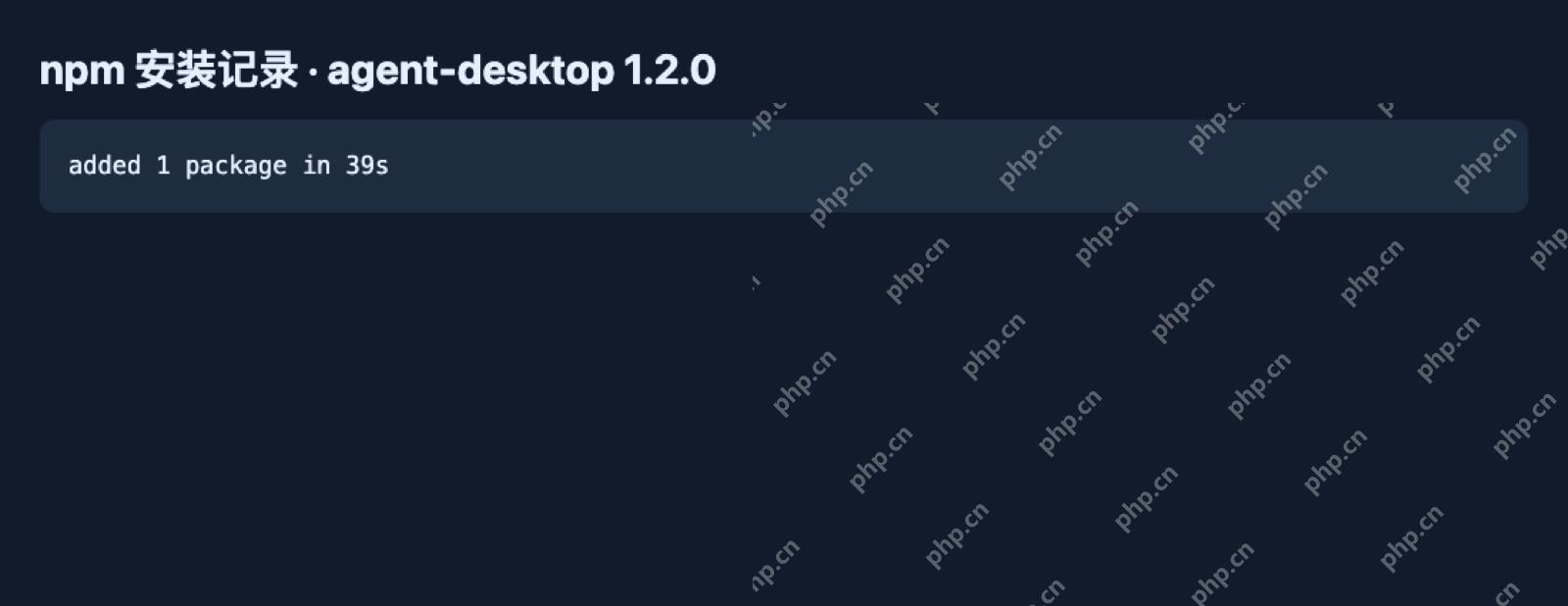
本次实测在 macOS 上用独立的 npm 安装前缀装的是 1.2.0 版本。装完先跑版本查询命令,确认终端能正常识别程序,再拉取运行状态。如果 npm 提示安装成功但终端找不到 agent-desktop 命令,先核对 npm 的全局安装目录,再检查终端的 PATH 配置。
agent-desktop --version
agent-desktop status
☞☞☞AI 智能聊天, 问答助手, AI 智能搜索, 多模态理解力帮你轻松跨越从0到1的创作门槛☜☜☜

如果只想查看核心的运行状态,可以先保存原始 JSON,再用 jq 提取版本和权限字段。
agent-desktop status > desktop-status.json
jq '.data | {version, platform, accessibility: .permissions.accessibility.state, screen_recording: .permissions.screen_recording.state}' desktop-status.json
权限没通过时先查哪里?
在 status 命令的输出里找到 data.permissions.accessibility.state 字段,如果显示还没授权,直接跑 macOS 权限引导,跟着提示去系统设置里给实际发起命令的程序开权限,切回终端之后再跑一次状态检查就行。辅助功能权限和屏幕录制权限要分开核对,别漏了。
agent-desktop permissions --guide
agent-desktop status
所有权限配置完成后,先打开一个没有隐私内容的测试窗口,再运行 agent-desktop list-windows,确认程序可以正常枚举到所有打开的窗口。
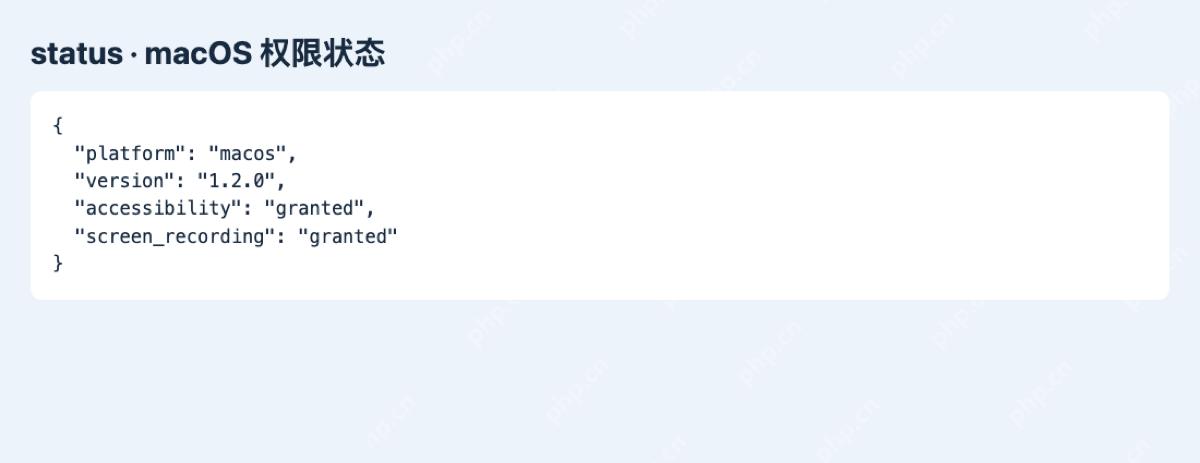
| 检查项 | 怎样判断 |
|---|---|
| CLI 版本 |
agent-desktop --version 返回版本号。 |
| 辅助功能 | 读写应用前检查 accessibility.state。 |
| 屏幕录制 | 保存窗口截图前检查 screen_recording.state。 |
























