








Mac安装提示“空间不足”但访达显示有20GB以上可用,实为缓存、本地Time Machine快照和APFS未分配空间三类隐形占用所致;需依次清理缓存与日志、强制删除旧快照、扩容APFS容器,并辅以清空下载、用户缓存及应用残留。
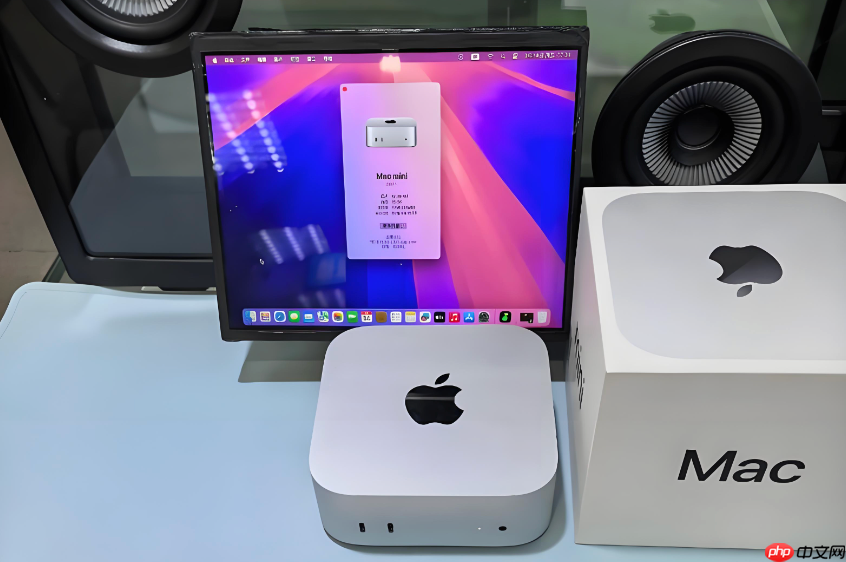
Mac安装应用时提示“空间不足”,但访达显示还有20GB以上可用,这通常不是硬盘真没空间,而是系统无法调用被缓存、本地Time Machine快照和APFS未分配空间三类隐形占用所锁死的容量;必须主动释放这三块“系统看不见却实际占着”的区域,安装程序才能顺利写入。
用系统储存管理工具快速清出8–12GB可调度空间
这一步不删个人文件,只清理系统明确标记为“可重建”的临时数据,是安全见效最快的起点。
点击左上角苹果图标 →「系统设置」→「通用」→「储存空间」,等待15–20秒完成扫描。
点右侧「管理」→ 依次处理:「缓存文件」→「删除」;「日志文件」→「优化」;「旧文件」→「删除」。
开启「优化储存空间」:自动移除已观看的 Apple TV 影片、仅保留最近30天邮件附件;启用「自动清倒废纸篓」:设为清除存放超30天的项目。这步操作起来很简单,直接点几下就行,但能立刻让系统识别出一批真实可用空间。
强制删除隐藏的本地Time Machine快照
这些快照在访达里不可见、储存空间界面也不统计,却真实占盘(常达10–40GB),安装程序会将其视为“不可动空间”,导致明明有空却报错。
方法一:终端命令逐条清理
打开「终端」,输入:tmutil listlocalsnapshots / 回车;若无返回,改用:diskutil apfs listSnapshots /System/Volumes/Data。
看到类似 com.apple.TimeMachine.2026-08-12-154321 的条目,说明存在旧快照。
逐条执行:sudo tmutil deletelocalsnapshots 2026-08-12-154321(时间戳替换成你查到的实际值)。
【以com.apple.os.update开头的快照绝对不要删,那是当前系统只读副本,误删可能导致无法启动】
最后运行:sudo tmutil thinlocalsnapshots / --keep-alive 1,清理残留元数据,保留最新一个用于恢复。
检查并扩容APFS容器未分配空间
部分Mac分区后,物理硬盘上有“未分配”空间(比如显示“未分配:12.4 GB”),但APFS容器没把它纳入主卷宗,安装程序根本用不上这块区域。
第一步:打开「磁盘工具」→ 左侧选择顶层磁盘(如「APPLE SSD AP0256J」,【不是下面的“Macintosh HD”或“容器”】)。
第二步:点顶部「信息」按钮 → 查看「未分配」一栏,若数值大于0,则存在可扩容空间。
第三步:点「编辑」→「添加容量」→ 拖动滑块将全部未分配空间加给主容器,确认执行。
顺手清理高频“空间黑洞”
这几处操作简单、释放明显,适合搭配前面三步一起做:
清空下载文件夹:按大小排序,删掉已安装完的 .dmg 和 .zip 文件——这些安装包每个几十MB到几百MB不等,积少成多非常可观。
手动清理用户级缓存:Command+Shift+G → 输入 ~/Library/Caches/ → 按“大小”排序 → 删除占用大的子文件夹(如 com.google.Chrome、com.adobe.PremierePro)。
卸载大型应用并清残留:进「访达」→「应用程序」→ 拖走不用的App → 再按 Command+Shift+G 前往 ~/Library/Application Support/ 和 ~/Library/Preferences/,删掉对应名称的残留文件夹。





















