


把光标放到目录页页脚 → 删除本页页码;如果后面页码也受影响,先断开“链接到前一节”,再把正文页码设置为从 1 开始。
第1步:在目录页删除当前页码
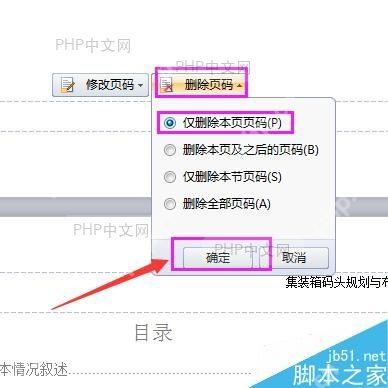
双击目录页的页眉或页脚区域,进入页眉页脚编辑状态。选中目录页上的页码后,点击“删除页码”,选择“仅删除本页页码”,再点“确定”。这一步只处理目录页本身,先看正文页码有没有一起消失。
如果目录页前面还有封面,先确认当前编辑的是目录页,不要在封面页脚里操作。页脚左上角通常会显示当前节的信息,看到位置不对就先按 Esc 退出,再点到正确页面。
第2步:断开与上一节的链接
如果目录页和正文页互相影响,说明它们还在同一个页眉页脚链路里。把光标放到正文第一页的页脚,进入“页眉和页脚工具”,点击“链接到前一节”把它取消。右侧不再显示“与上一节相同”时,正文页码就能单独设置。
这一步最容易漏。只删除目录页页码但不取消链接,后面页码可能跟着消失;只取消链接但不重新设置页码,正文又可能从原来的页数继续排。

Cn Password Generator
下载
安全的随机密码生成器。支持自定义长度、字符类型(大写/小写字母、数字、特殊符号),排除相似字符,批量生成。纯 Python 标准库,无需 API 密钥。

第3步:重新设置正文起始页码
回到正文第一页的页码位置,右键页码并选择“设置页码格式”。在“页码编号”里选择“起始页码”,输入 1,然后确认。这样目录页不显示页码,正文第一页仍能从 1 开始编号。
如果正文第一页没有页码,先在“插入”里重新插入页码,再设置起始页码。已经有页码但数字不对时,只改“页码格式”,不要反复删除整段页脚内容。
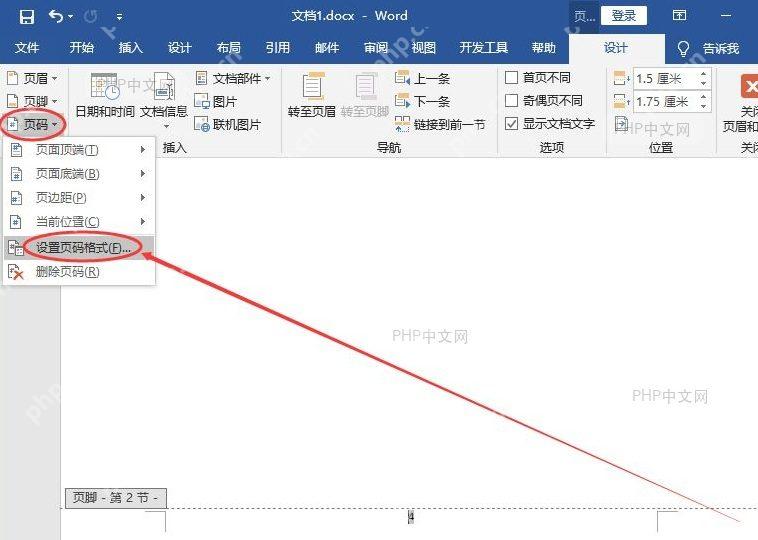
最后切到打印预览检查目录页和正文第一页。目录页应没有页码,正文页码应从 1 开始;如果正文变成空白页码,回到正文页脚重新插入页码即可。打印前再翻到正文第二页,确认编号连续显示为 2。













