


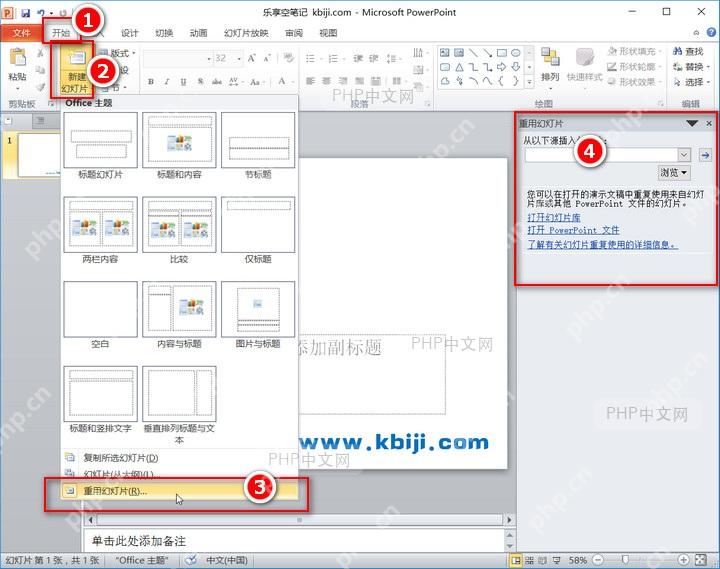
打开主 ppt → 开始 → 新建幻灯片 → 重用幻灯片,选中另一个 ppt 后按缩略图插入;需要保留原样式时勾选“保留源格式”。适合把多个演示文稿合到一个文件里。
第1步:先确定插入位置
打开要作为最终版本的 PPT,在左侧缩略图栏点击插入位置前一页。再进入“开始”选项卡,点击“新建幻灯片”旁边的小箭头,选择“重用幻灯片”。右侧出现任务窗格后,就说明入口已经打开。
成品ppt在线生成,百种模板可供选择☜☜☜☜☜点击使用;
第2步:浏览需要合并的文件
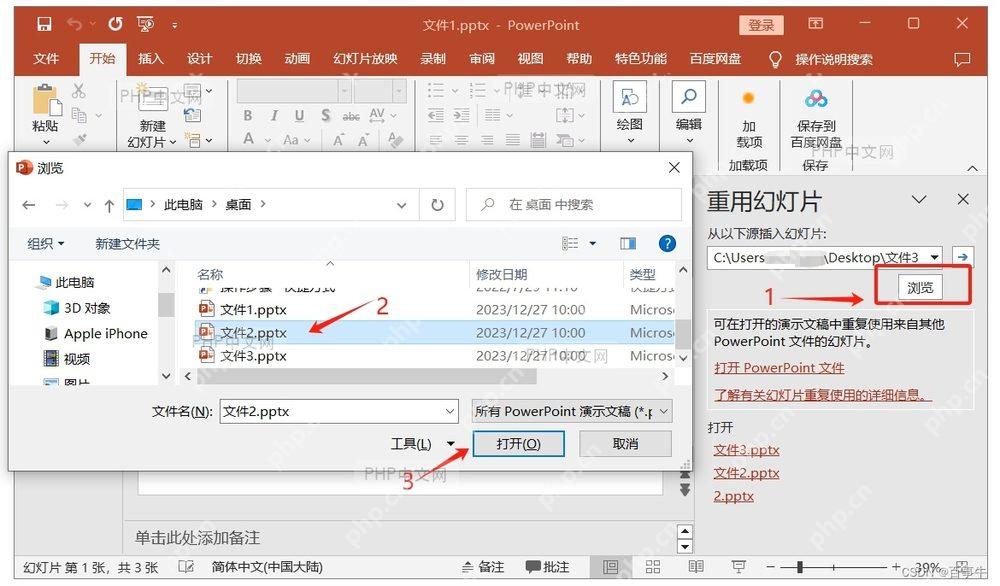
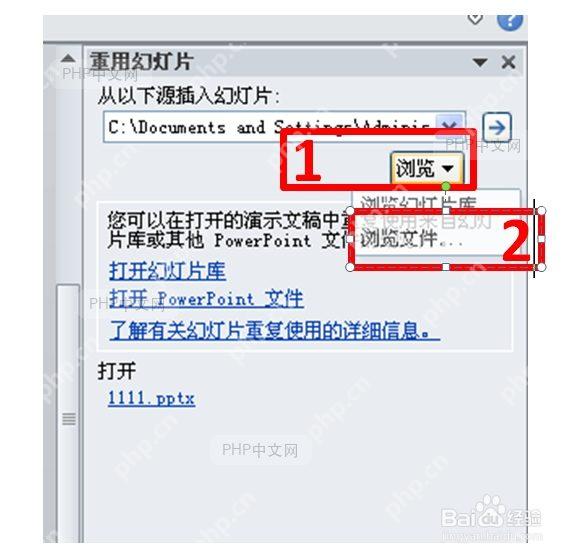
在“重用幻灯片”窗格里点击“浏览”,选择“浏览文件”。找到需要合并进来的 PPT 文件后,选中文件并点击“打开”。如果要合并多个文件,按最终顺序一个个导入,后面就不用大范围拖动页面。
选文件时看一下后缀名,尽量选择 .pptx 或 .ppt 文件,不要选到导出的 PDF 或图片文件。窗口里如果同时有多个同名文件,可以按修改时间确认最新版本。

第3步:确认来源文件和格式
文件读取出来后,右侧窗格会显示来源 PPT 的幻灯片缩略图。先看清文件路径和缩略图内容,确认没有选错文件。需要保持原 PPT 的字体、背景和版式时,勾选“保留源格式”;想统一成当前模板时,再取消这个选项。
第4步:插入需要的幻灯片
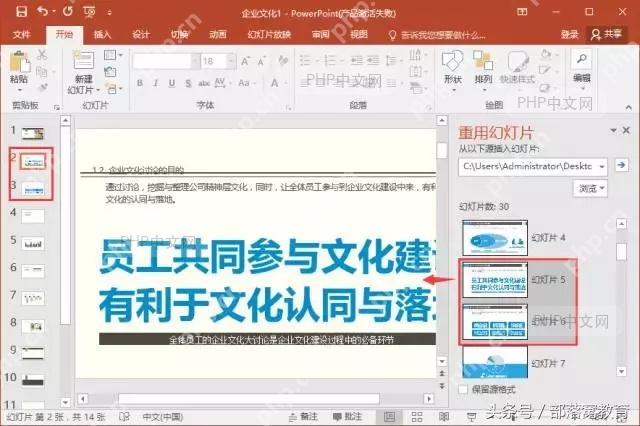
在右侧缩略图中点击某一页,就会把这一页插入到当前选中的位置后面。要插入整个文件,可以在缩略图区域右键选择“插入全部幻灯片”。插入后看左侧缩略图栏,页码顺序能直接确认是否放到了正确位置。
如果插入后发现页面跑到错误位置,不需要删除重来,直接在左侧缩略图栏拖动幻灯片即可。页面很多时,可以先切到“幻灯片浏览”视图,拖动顺序会更清楚。
合并后按 F5 或从当前页放映一次,重点检查字体、动画、视频、音频和超链接是否正常。发现版式被当前模板改乱时,撤销后重新插入,并先勾选“保留源格式”。













