


右键幻灯片空白处 → 设置背景格式 → 选择纯色填充 → 选颜色;只改当前页就关闭窗格,要统一整套 ppt 就点“应用到全部”。
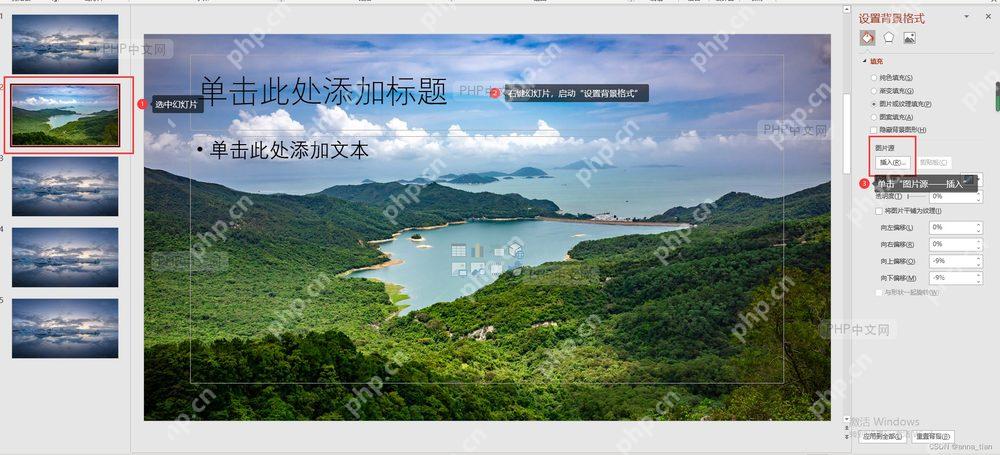
第1步:打开设置背景格式
先选中要改背景的幻灯片,在页面空白处点击鼠标右键,选择“设置背景格式”。如果用功能区入口,也可以进“设计”选项卡,找到背景相关按钮。右侧出现“设置背景格式”窗格后,再改颜色。
成品ppt在线生成,百种模板可供选择☜☜☜☜☜点击使用;
要注意点在幻灯片空白处,不要点到文本框或图片上。点到对象时,右键菜单会变成图片、形状或文字设置,看不到背景格式入口。
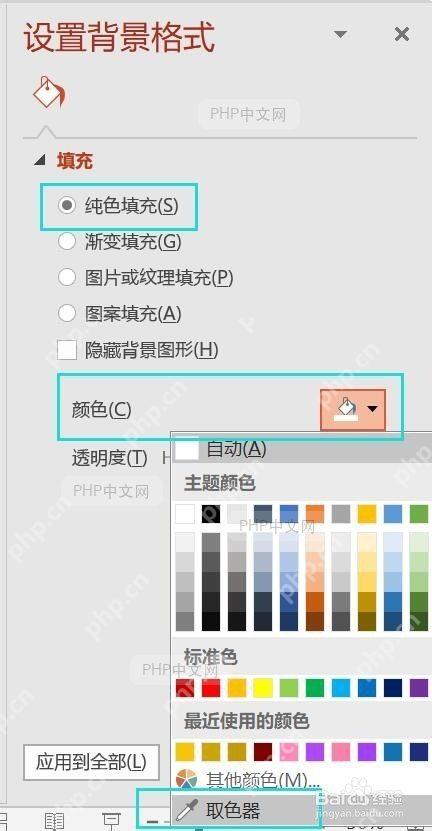
第2步:选择纯色填充和颜色
在“填充”区域选择“纯色填充”,点击“颜色”旁边的下拉按钮。浅色背景适合文字多的页面,深色背景要同时检查标题和正文颜色,避免文字和背景贴在一起看不清。
如果只是想换成公司主色,可以先输入或选择接近的主题色,再看页面里的图表、图标和文本框边框是否协调。颜色太重时,把背景换成浅一档通常更稳。

背景颜色改完后,先看当前页标题、正文和页码。白字配浅色背景、黑字配深色背景都会影响放映效果,需要同步调整文字颜色。
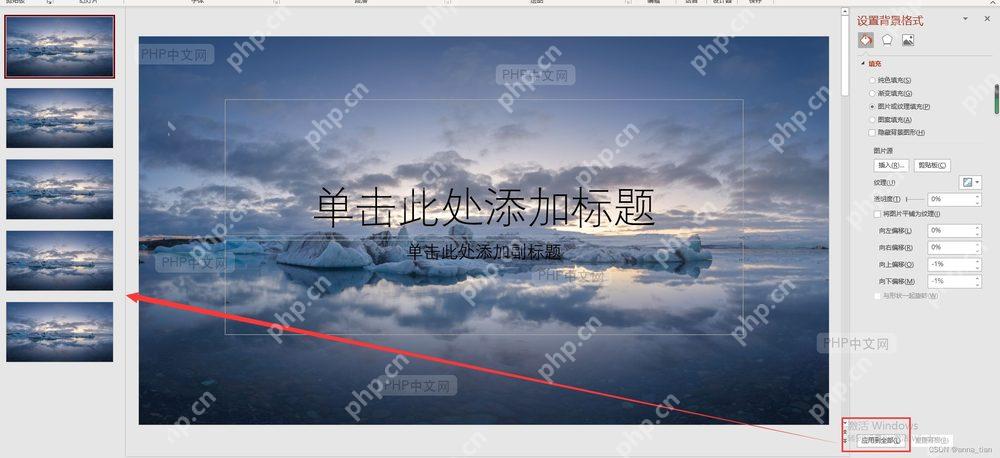
第3步:决定是否应用到全部
如果只想改当前这一页,选好颜色后直接关闭窗格即可。如果整套 PPT 都要换成同一种背景,在窗格底部点击“应用到全部”。点之前先确认母版、封面和目录页是否也适合这个颜色。
演示文稿里如果有特殊封面或章节页,不一定要全部应用。可以先复制一份文件,再点“应用到全部”,预览没有问题后再覆盖原稿。
设置后切到幻灯片浏览视图,扫一遍封面、正文页和结尾页。只要文字没有被背景压住,图片和图表边缘也没有发灰,就可以保存文件。放映时再看一页深色背景和一页浅色背景,确认投影环境下也清楚。












