





word里要调整段落缩进,最稳妥的操作是先选中要改的段落,打开「段落」设置面板,在缩进分类下直接输入左侧、右侧缩进值,或者设置特殊缩进格式。要是只想快速挪一下正文位置,也可以直接在「开始」选项卡点增减缩进的快捷按钮。下面说的方法都适用于微软word桌面版、microsoft 365 word的主流版本,网页版或者窗口拉得比较窄的时候,相关入口可能会被收进折叠菜单里。
第1步:通过段落设置精确输入缩进数值
用这个方法可以直接输入精确的缩进数值,不用反复点按钮试位置。你只要把光标放在要调整的段落里就行,要一次改多个段落的话,直接拖选把这些段落都选中。之后打开「段落」设置窗口,找到「缩进」板块,按照你要的排版效果改左侧、右侧的缩进值,也可以在「特殊格式」下拉菜单里选首行缩进、悬挂缩进这类预设格式。
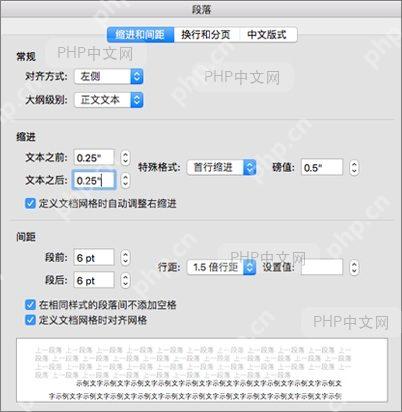
下面截图里的Word段落窗口停在「缩进和间距」标签页,能看到常规、缩进、间距几个板块,我们调整缩进只需要看中间的「缩进」区域就行。要让整段文字整体右移,就把左侧缩进的数值改大;要限定段落的右边界,就调右侧缩进;要是只想让段落第一行缩进、不改动整段的左边界,直接选特殊格式里的首行缩进就好。设置完点「确定」,回到正文里就能看到段落的左右边界、首行位置已经调整到位,不对的话可以重新打开设置修改。

要是只是想临时把段落往左、往右挪固定的一格,直接切回「开始」选项卡,在「段落」功能区找到增加缩进量、减少缩进量的按钮点一下就行。部分版本或者窗口缩得比较窄的时候,这两个按钮可能会被折叠起来。找不到快捷按钮的话,还是用前面说的段落设置面板输数值最稳妥。调完要是发现位置不对,重新选中段落改缩进数值,或者点反方向的缩进按钮就能调回来。














