excel 的 countif 函数用起来很简单:先点选要输出结果的单元格,输入 =countif(统计区域,条件),按回车就能直接算出符合条件的条目数。它专门用来做单条件计数,比如统计某列里某个文本出现的次数、多少人分数达标、多少笔金额超过指定值这类场景。要是需要同时满足多个条件,直接改用 countifs 就行。
第1步:准备要统计的数据表
先把要统计的数据放在连续区域里,最好一列只存一类字段,比如姓名、部门、状态、分数或金额。这点很重要:COUNTIF 的第一个参数就是统计区域,区域一旦选错,后面条件写得再准,结果也肯定不对。
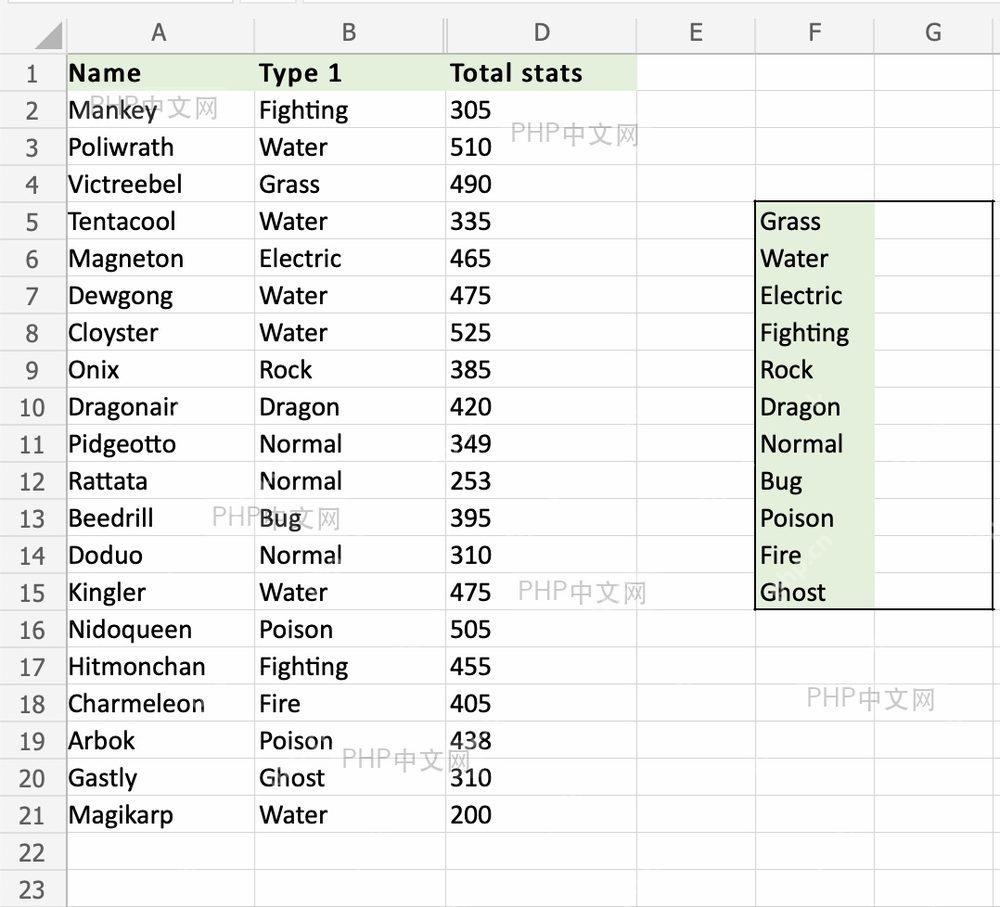
这张工作表里放了一组示例数据,标好了选中的统计范围,旁边还留出了放结果的空位。操作时先确认你要统计的是哪一列,别把表头、空白行或者旁边无关列一起选进去;就算数据中间有空行,公式也能正常运算,但后续核对数据的时候会麻烦很多。
第2步:输入 COUNTIF 公式结构
选中结果单元格后,输入 =COUNTIF(,不用急着把公式补全。COUNTIF 只有两个核心参数:range 是要统计的单元格区域,criteria 是判断条件,可以是具体文字、数字,或者带比较符号的判断规则。
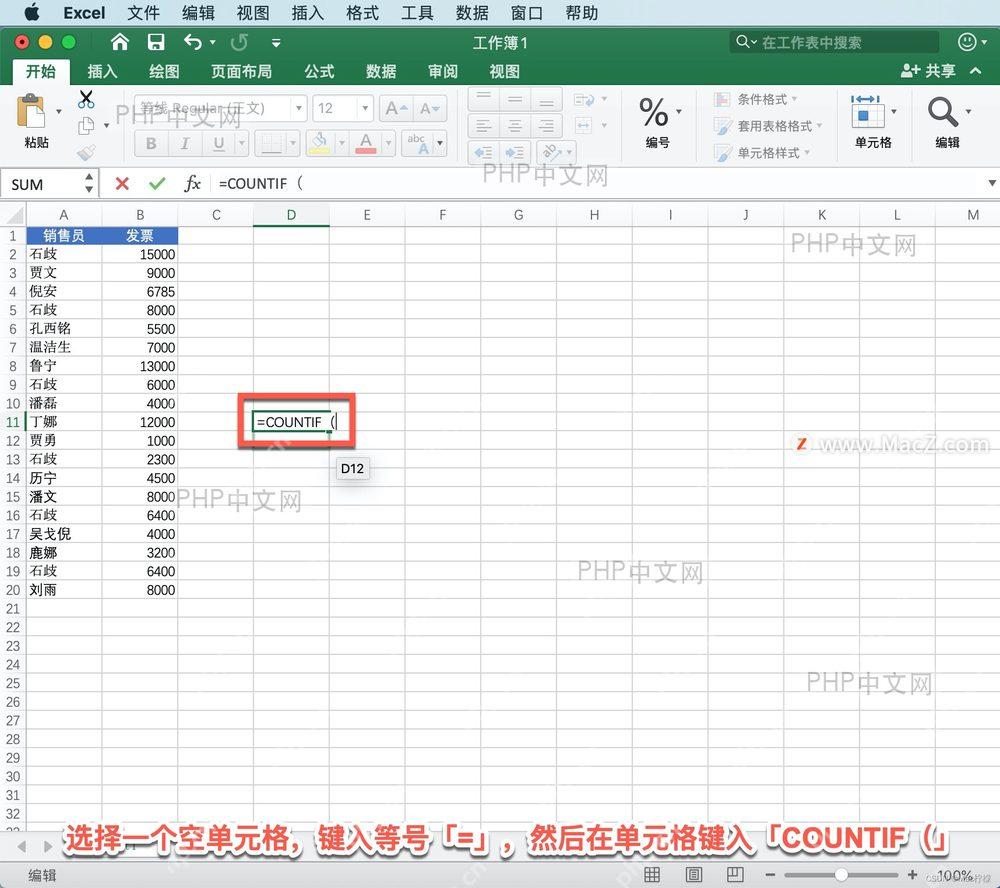
部分桌面版 Excel 会在单元格或公式栏附近弹出函数参数提示,图里就是正在输入 COUNTIF 的公式界面。有些版本、语言设置或其他表格软件可能不会显示这个提示,完全不影响使用;只要按 =COUNTIF(区域,条件) 的顺序写,两个参数用逗号隔开就没问题。
第3步:统计等于某个文本的数量
统计文本时,把条件放在英文双引号里,例如 =COUNTIF(B2:B20,"已完成")。这里的 B2:B20 要换成你自己的状态列、部门列或姓名列范围,"已完成" 要改成表格里实际存在的文本内容。
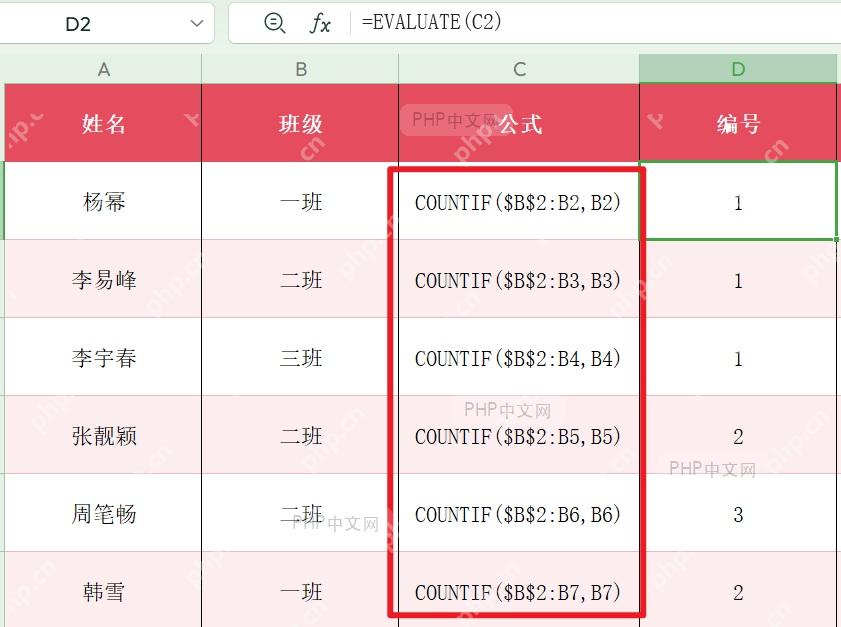
图片展示的是工作表里用 COUNTIF 按文本条件返回数量的效果,重点看公式里前半段是区域引用,后面跟着一段带双引号的文本条件。要是结果明显不对或者直接显示公式错误,先查两处:文本条件是不是用了英文双引号,条件文字是不是和单元格里的内容完全一致,前后多一个空格都可能统计不到。

第4步:统计大于或小于某个数值的数量
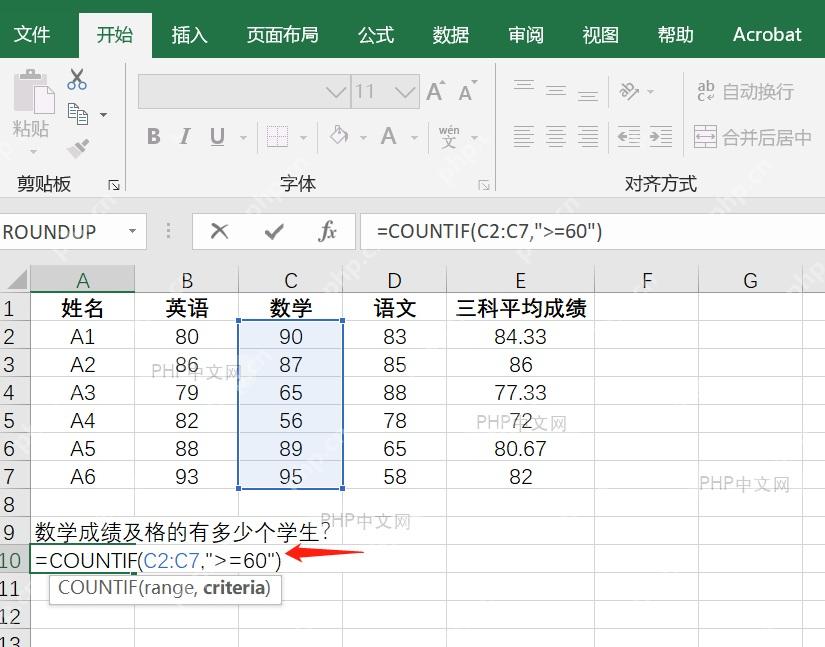
统计数值条件时,把比较符号和数字写在同一对英文双引号里,例如 =COUNTIF(C2:C20,">=60") 或 =COUNTIF(C2:C20,">100")。这种写法适合算及格人数、超过目标金额的订单数、低于库存线的商品数这类场景。
图片里的工作表展示了带比较条件的 COUNTIF 公式和返回结果,注意条件不能单独写成 >=60,要把整段判断规则作为条件文本放进公式。结果出来后,先手动数几条数据验证一次;如果少算或多算,通常是统计区域没有覆盖完整数据,或者分数、金额被保存成了文本格式。
第5步:使用通配符做模糊统计
需要按开头、结尾或包含某个关键词来统计时,用通配符就行。星号 * 代表任意长度字符,比如 =COUNTIF(A2:A20,"张*") 可以统计以“张”开头的内容,=COUNTIF(A2:A20,"*公司*") 可以统计包含“公司”的内容;问号 ? 代表单个任意字符。
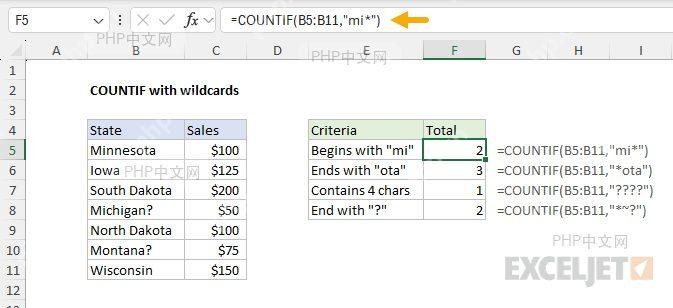
这张英文界面的工作表展示了 COUNTIF 搭配星号的用法,公式区域里能看到类似 "mi*"、"*ota" 这类条件。界面语言不同不影响公式规则;要注意的是,通配符主要用于文本匹配,拿它去匹配普通数字条件时很容易得到和预期不一样的结果。最后按 Enter 后,如果结果单元格显示数字,并且公式栏里的区域、条件、双引号都核对没问题,就算完成。