





win11 开了 hdr 以后画面发灰、发白,不一定是屏幕坏了,更多时候是系统链路虽然进了 hdr,但 sdr 内容亮度、播放器状态或显卡驱动没有跟上。处理时先别疯狂改显示器色温,先把 win11 这边的三步排干净。
先重新切一次 HDR 开关
有时候系统和显示器的 HDR 握手状态没完全刷新,最省事的第一步就是回到 设置 > 系统 > 显示,把 使用 HDR 先关掉,再重新打开。尤其是刚换线、刚插扩展坞、刚从睡眠唤醒后的机器,这一步很常见。
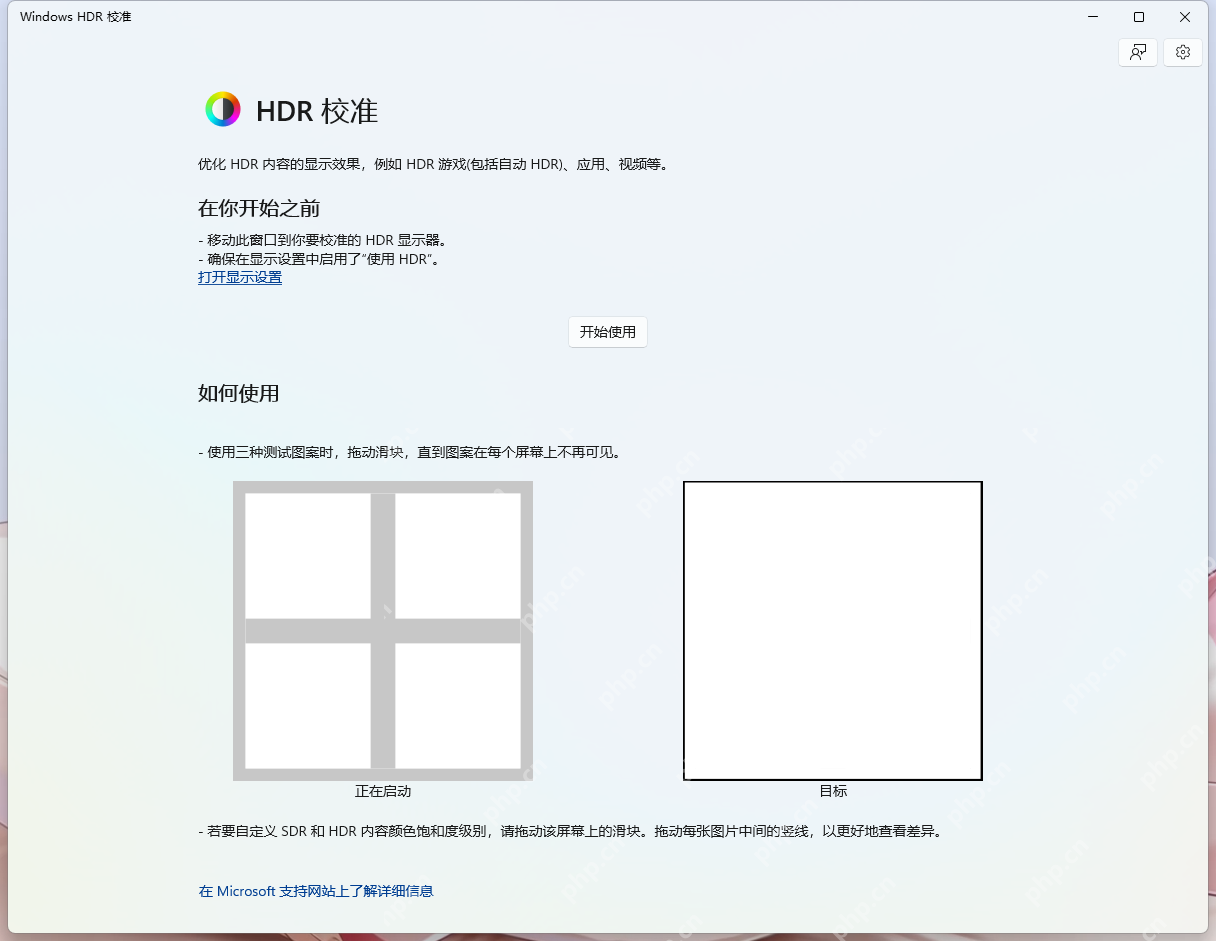
调整 HDR 内容亮度
接着进入 设置 > 系统 > 显示 > HDR 页面,找到 HDR 内容亮度 或近似名称的亮度滑块。这个位置调的是 SDR 内容在 HDR 模式下的观感,不少人觉得“发灰”,其实就是这里偏低,不是屏幕真的坏色。

windows-auto
下载
Windows 桌面自动化技能,支持鼠标控制(移动/点击/拖拽/滚轮/截图)、键盘输入(文字输入/按键/组合键)、窗口管理(查找/聚焦/最大化/最小化/关闭/移动)、截图并发送文件。提供两种截图方式:Python pyautogui 截图(集成在自动化流程中)和 PowerShell + .NET 零依赖截图(支持区域截图和多显示器)。当用户需要自动化 Windows 桌面操作、控制鼠标键盘、管理窗口、执行 GUI 自动化任务、截图发送文件时使用。
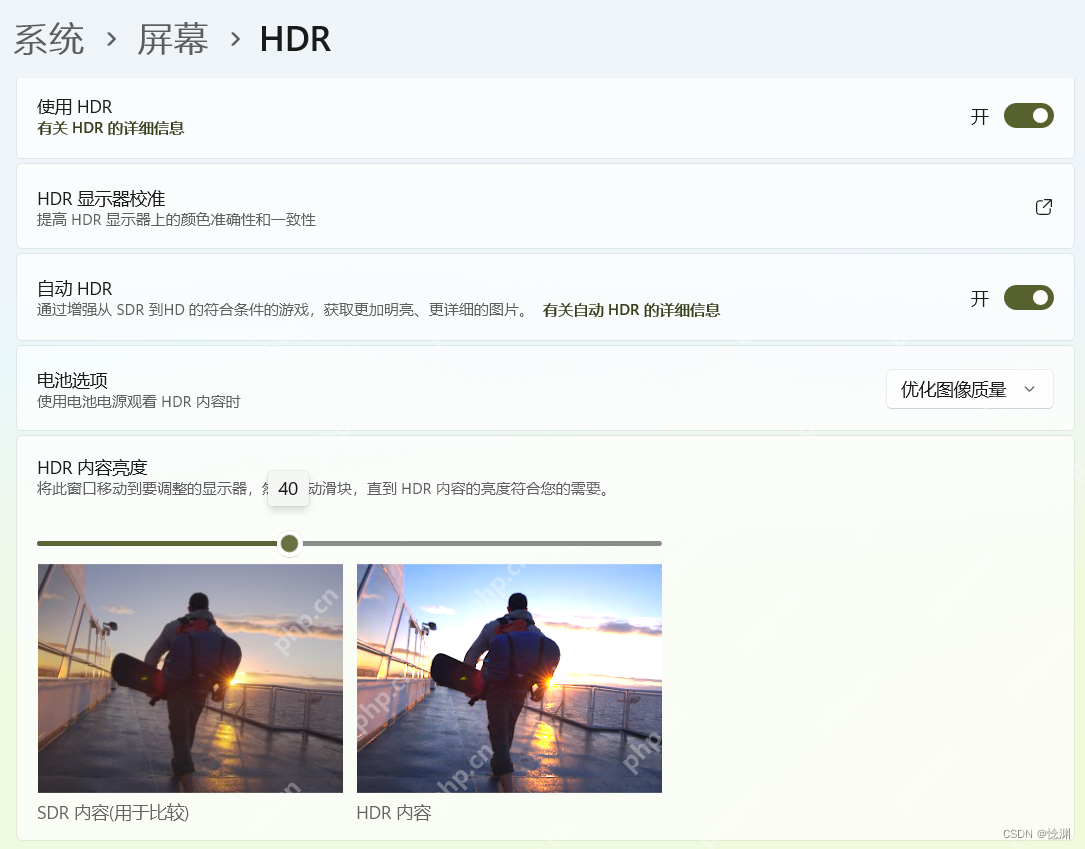
再检查系统和驱动更新
如果滑块调完还是不对,再到 设置 > Windows 更新 > 检查更新 看一遍系统和驱动状态。显卡驱动过旧、HDR 相关组件没跟上时,视频播放器和桌面颜色经常会表现得一会儿正常、一会儿灰蒙蒙。
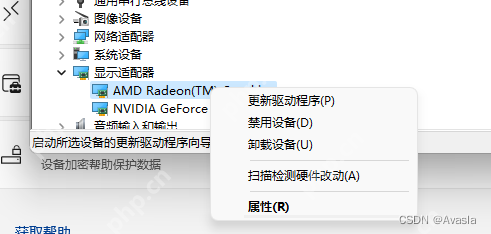
外接屏再查显示器预设
要是你用的是外接屏,别忘了再看显示器自己的 OSD 菜单。很多屏幕在标准、电影、游戏、HDR 预设之间切换时,桌面观感差别会很大。系统端都正常了还发灰,就继续查显示器自带的 HDR 预设、接口带宽和线材规格。


















