





win11 想靠 hdr 让视频更清晰,先别急着去播放器里翻半天。系统级入口就在 设置 > 系统 > 显示 里,重点是先选对显示器,再把 使用 hdr 这个系统开关打开。
先找到 HDR 入口
打开 设置 > 系统 > 显示 后,先看页面里的 HDR 这一行。接了两块屏的电脑,必须先确认当前调的是你真正看片的那台显示器,不然改半天效果会出现在另一块屏上。
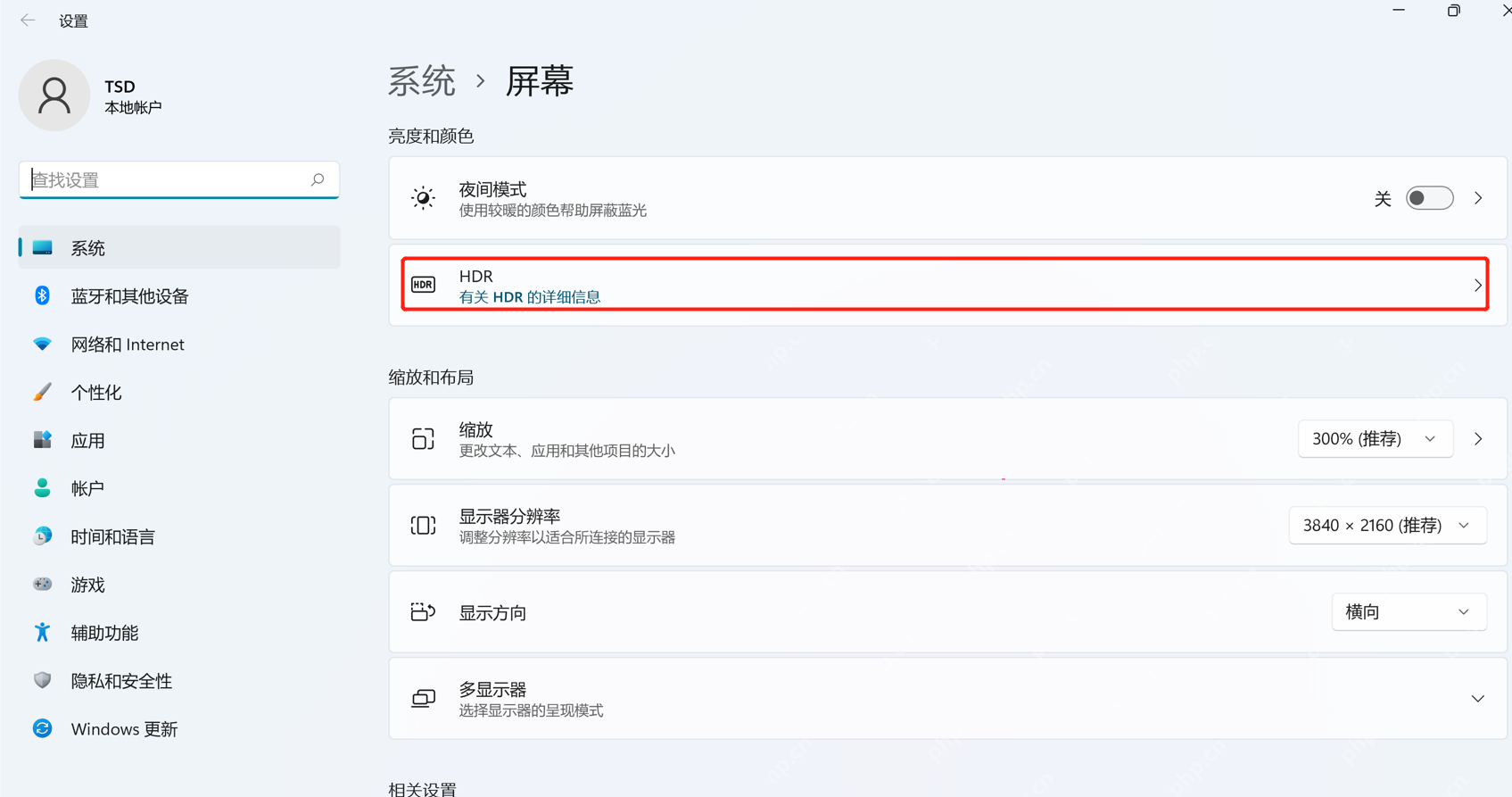
先确认屏幕支持 HDR
在 设置 > 系统 > 显示 页面点进 HDR 详情页以后,系统会显示当前这台显示器的 HDR 相关选项。如果这里压根没有 HDR 开关,或者页面里只剩灰字提示,那问题通常不在播放器,而在显示器、线材或连接方式本身不满足条件。

Windows-Android_SSH_Remote_Control
下载
通过 SSH 隧道从 Android 设备在互联网上对 Windows PC 实现完整远程控制的设置与使用指南,适用于远程桌面访问、安全 RDP 等。
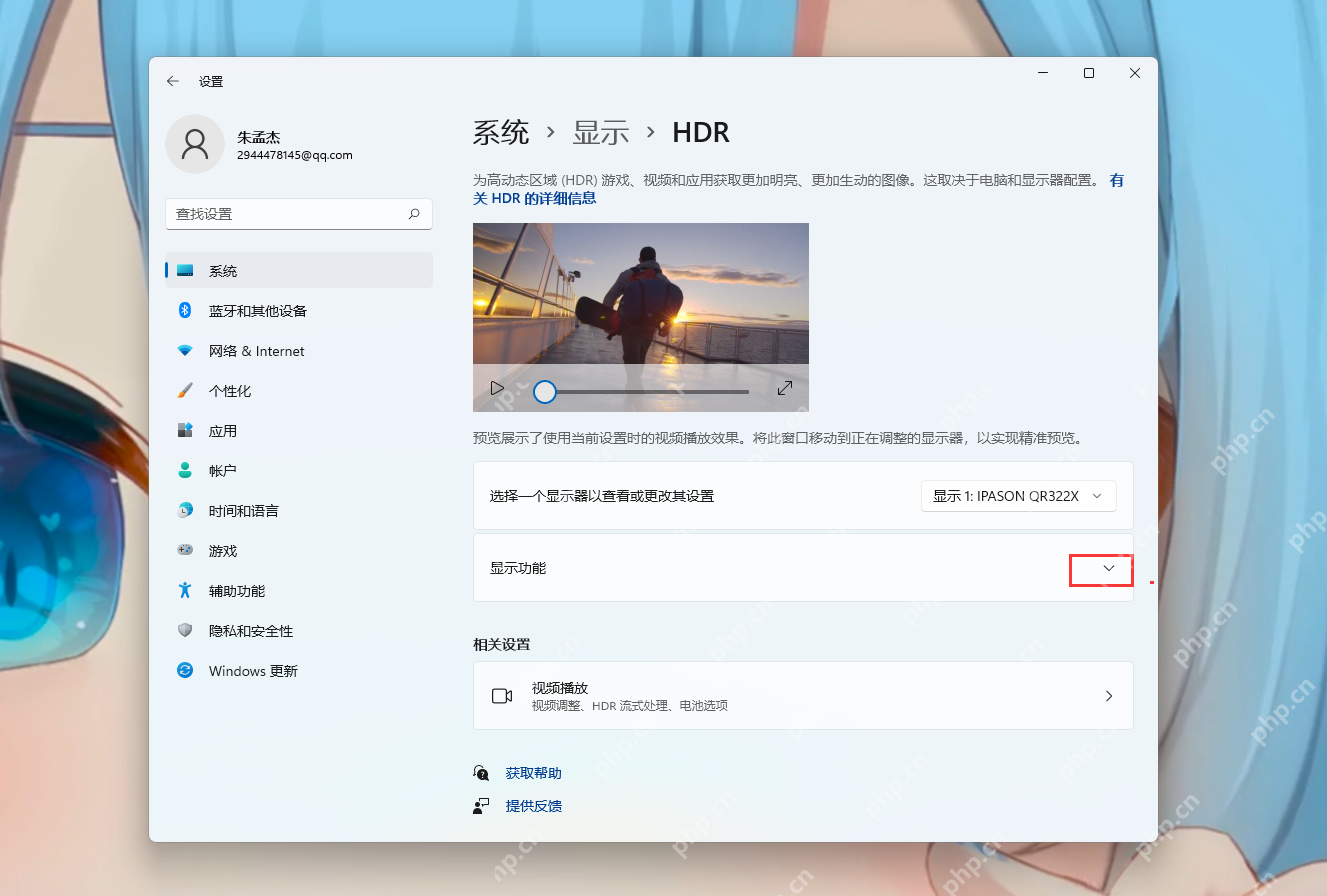
打开使用 HDR
确认 设置 > 系统 > 显示 > HDR 页面里有开关后,直接把 使用 HDR 拨到 开。改完以后,把正在播放的视频软件完整退出再打开一次,因为不少播放器只会在启动时读取一次系统 HDR 状态。
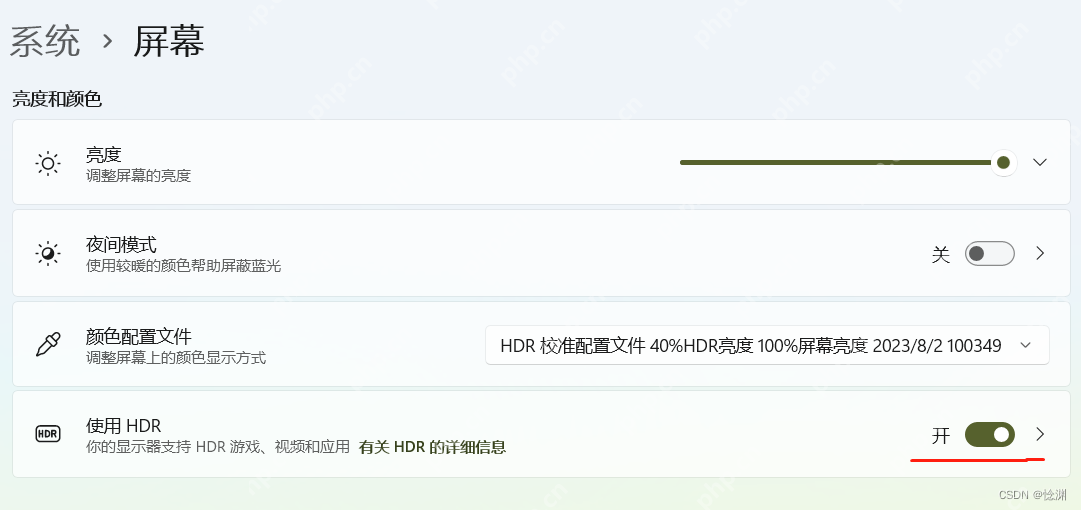
需要时再做 HDR 校准
系统 HDR 能开起来,只代表链路打通了,不代表默认画面就一定最舒服。要是你经常看片、剪片或接高亮显示器,后面再补做一次 Windows HDR 校准,通常会比只开开关的画面更稳、更耐看。



















