





win11 里 onedrive 占空间太大,通常不是要先删账号,而是先把本机上不必长期离线保存的文件改回按需下载,再对已同步到本地的大文件执行 释放空间。按 onedrive 设置、文件按需、资源管理器右键释放空间 这三步走,最不容易误删软件或本地资料。
先从右下角云朵图标进 OneDrive 设置
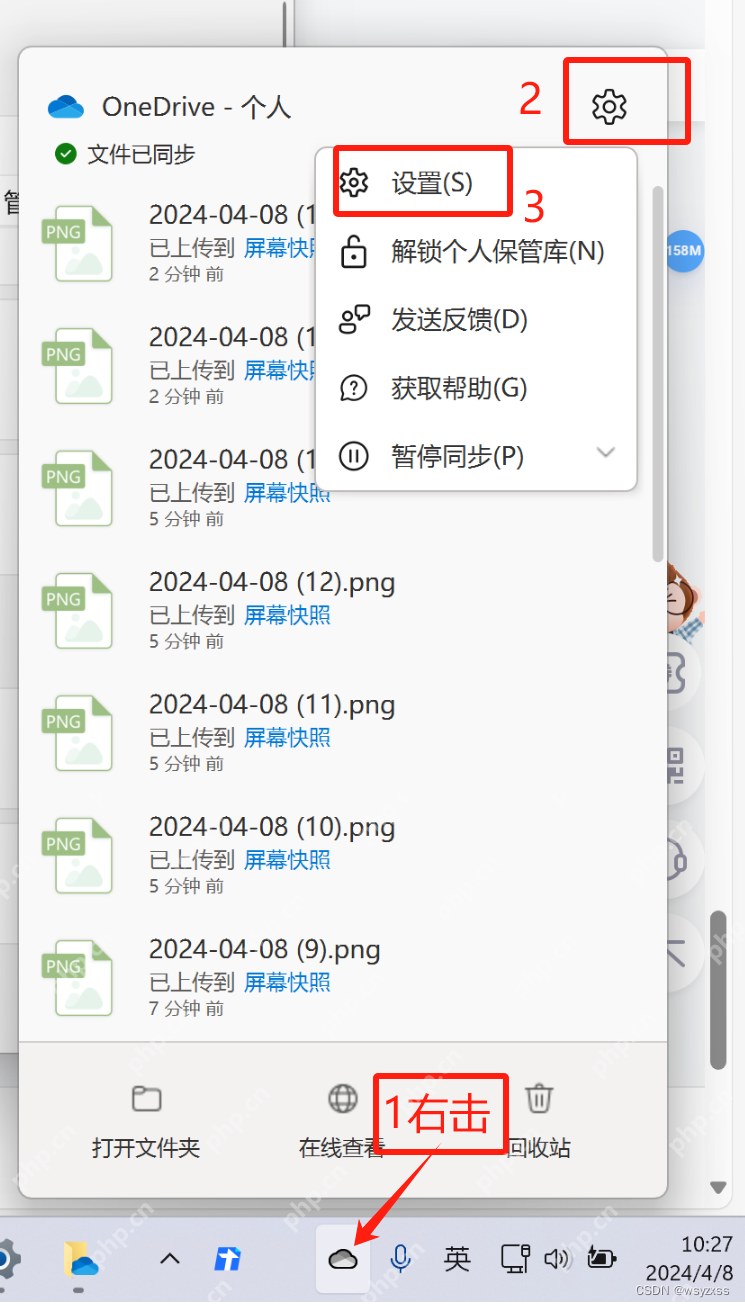
点击任务栏右下角的 OneDrive 图标,打开面板后点齿轮,再进 设置。只有先进入 OneDrive 自己的设置页,你才能确认是不是文件按需、整机备份或者整批离线保留把空间吃掉了。
优先把不常用文件改回“按需可用”
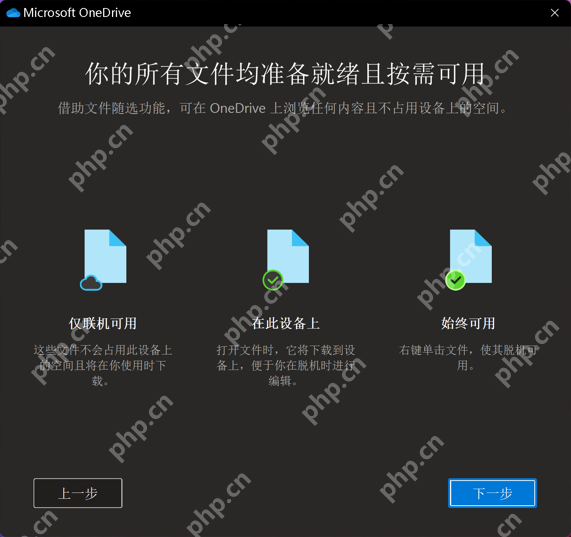
在 OneDrive 设置里先确认 文件按需 这条思路:常用文件可以保留在本机,不常用的大文件尽量维持 仅联机可用 或普通 在此设备上 状态,不要一上来全部设成 始终可用。这样既不影响文件存在云端,也能明显缩回本地占用。

windows-shell
下载
Windows 命令行编码与兼容规范。涵盖 GBK/UTF-8 编码、PowerShell/pwsh 互操作、Python/Node.js、Git 配置及代码生成规则。适用于 Windows 10/11 + MSYS2/Git Bash 环境下的所有命令行操作。
回到资源管理器,对大文件或大文件夹执行“释放空间”
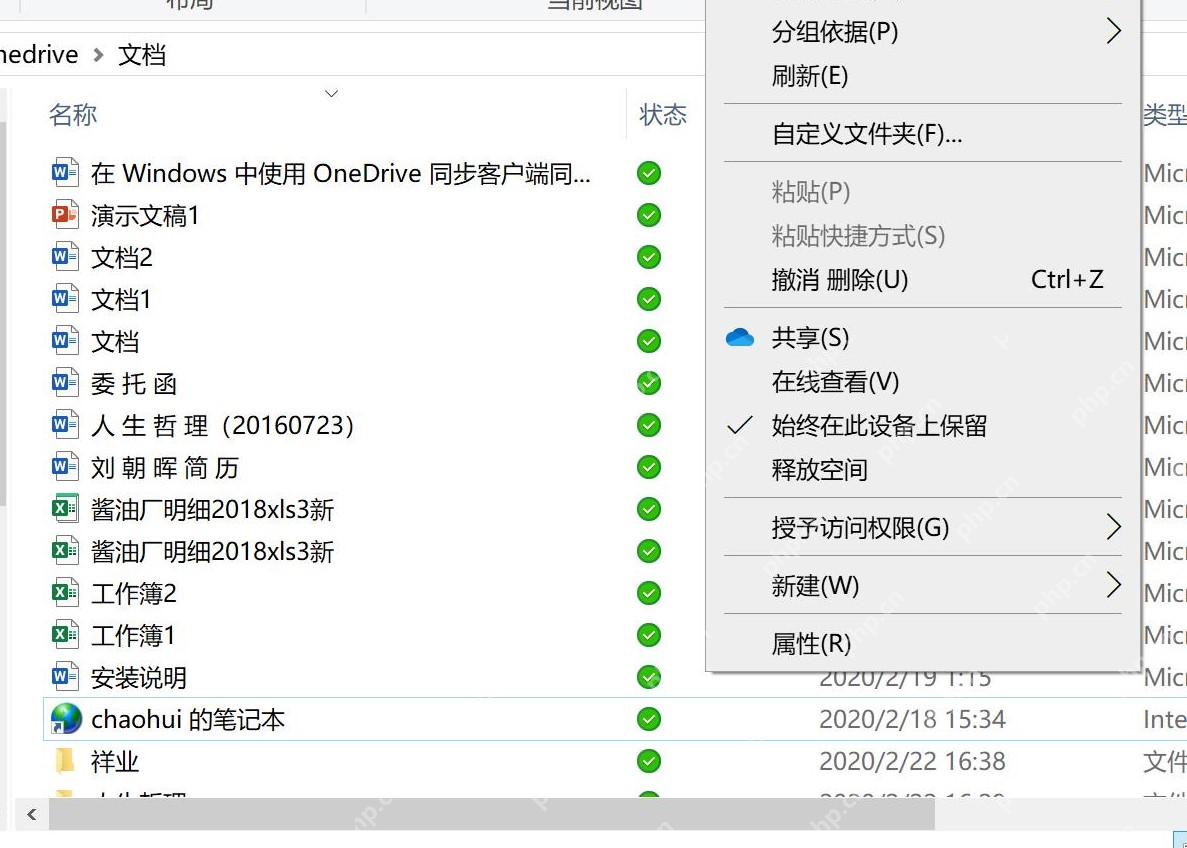
打开资源管理器进入你的 OneDrive 目录,对已经同步到本机、但平时不常离线打开的文件或文件夹点右键,选择 释放空间。这一步会把本地副本腾出来,但云端文件不会消失;如果你之后又要长期离线保存,再选 始终在此设备上保留 就行。
别直接删同步根目录,先按文件状态慢慢减
最容易踩坑的操作,就是直接删整个 OneDrive 同步文件夹,结果把云端和本机都搅乱。更稳的做法,是先看状态图标、先释放大目录,再回头检查桌面、文档、图片这些是否被整机备份接管,这样基本不会影响软件本身或你的正常文件结构。


















