





win11 想开启文件历史记录自动备份,最稳的入口还是 搜索“文件历史记录” > 打开控制面板里的文件历史记录 > 选择驱动器 > 高级设置。只要先把外接硬盘或可用网络位置接好,再把备份频率设定好,系统就会按周期自动备份桌面、文档、图片这些常用位置。
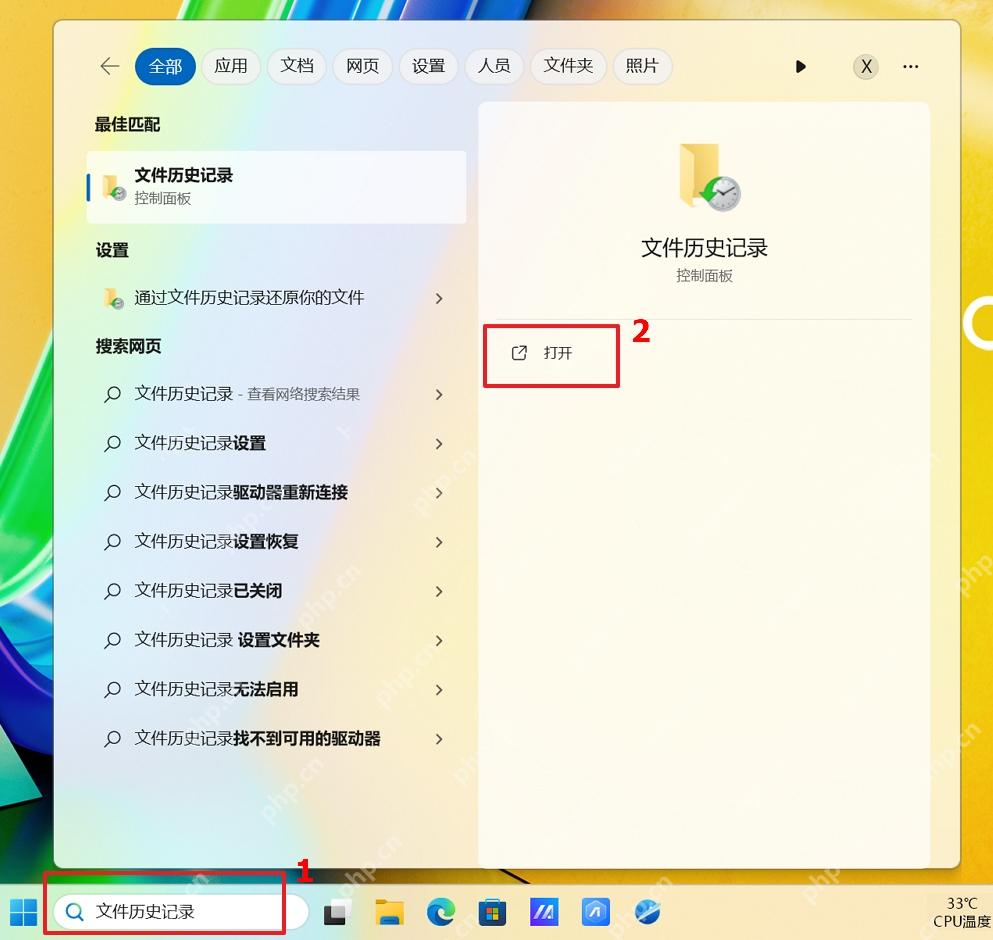
先搜索“文件历史记录”,别在设置首页盲找
按开始键后直接输入 文件历史记录,打开控制面板里的对应项目。Win11 现在的“备份”设置页和旧控制面板会互相跳转,但要真正选驱动器、看高级设置,走文件历史记录这个入口最快。
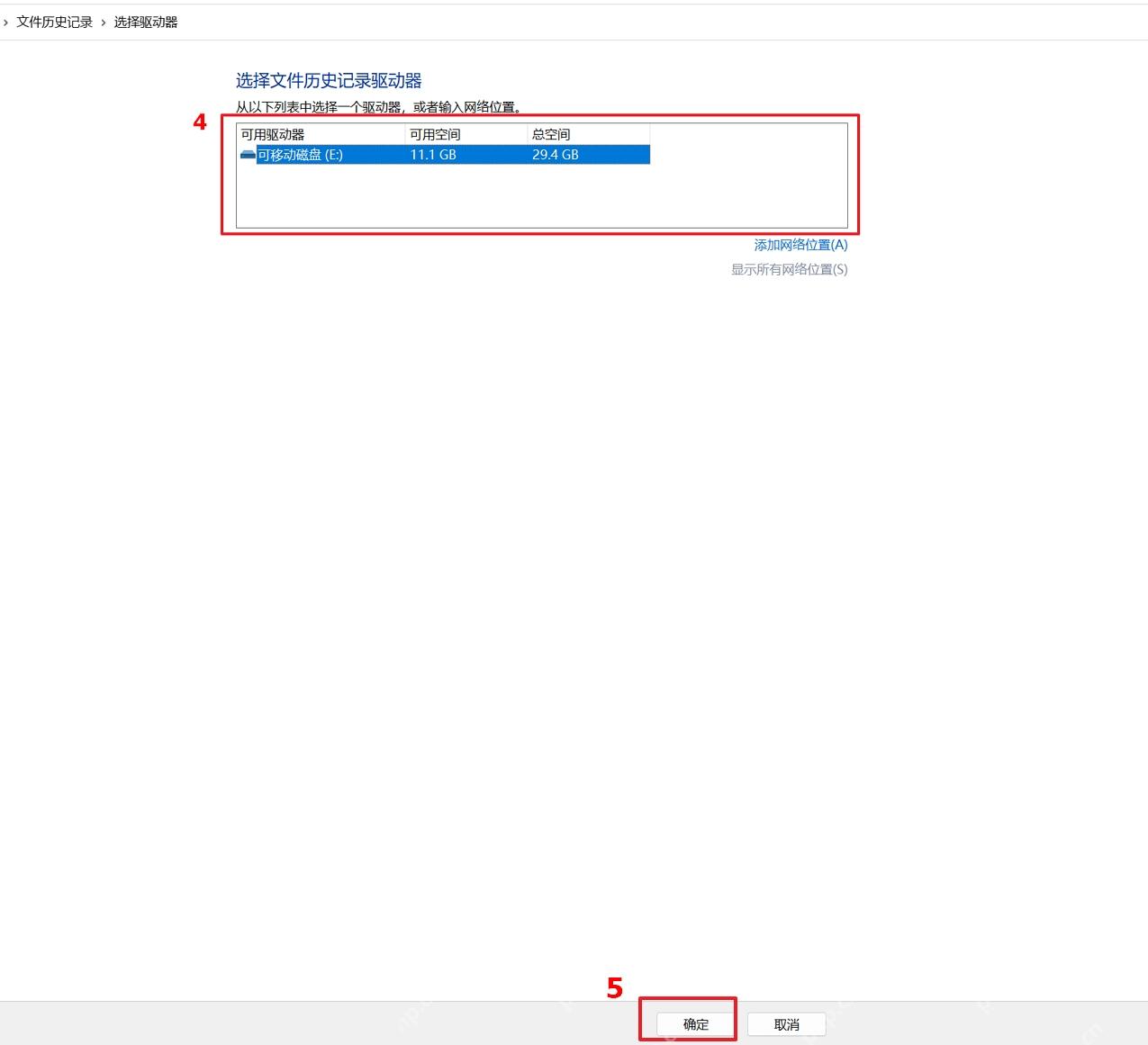
先选好备份驱动器,再确认自动备份已经接管
进入文件历史记录后,点击 选择驱动器,把你准备用来备份的移动硬盘、U 盘或网络位置选中,再点 确定。如果是外接盘,先确保它已经接到电脑上,不然这一步只会看到空列表。

windows-auto
下载
Windows 桌面自动化技能,支持鼠标控制(移动/点击/拖拽/滚轮/截图)、键盘输入(文字输入/按键/组合键)、窗口管理(查找/聚焦/最大化/最小化/关闭/移动)、截图并发送文件。提供两种截图方式:Python pyautogui 截图(集成在自动化流程中)和 PowerShell + .NET 零依赖截图(支持区域截图和多显示器)。当用户需要自动化 Windows 桌面操作、控制鼠标键盘、管理窗口、执行 GUI 自动化任务、截图发送文件时使用。
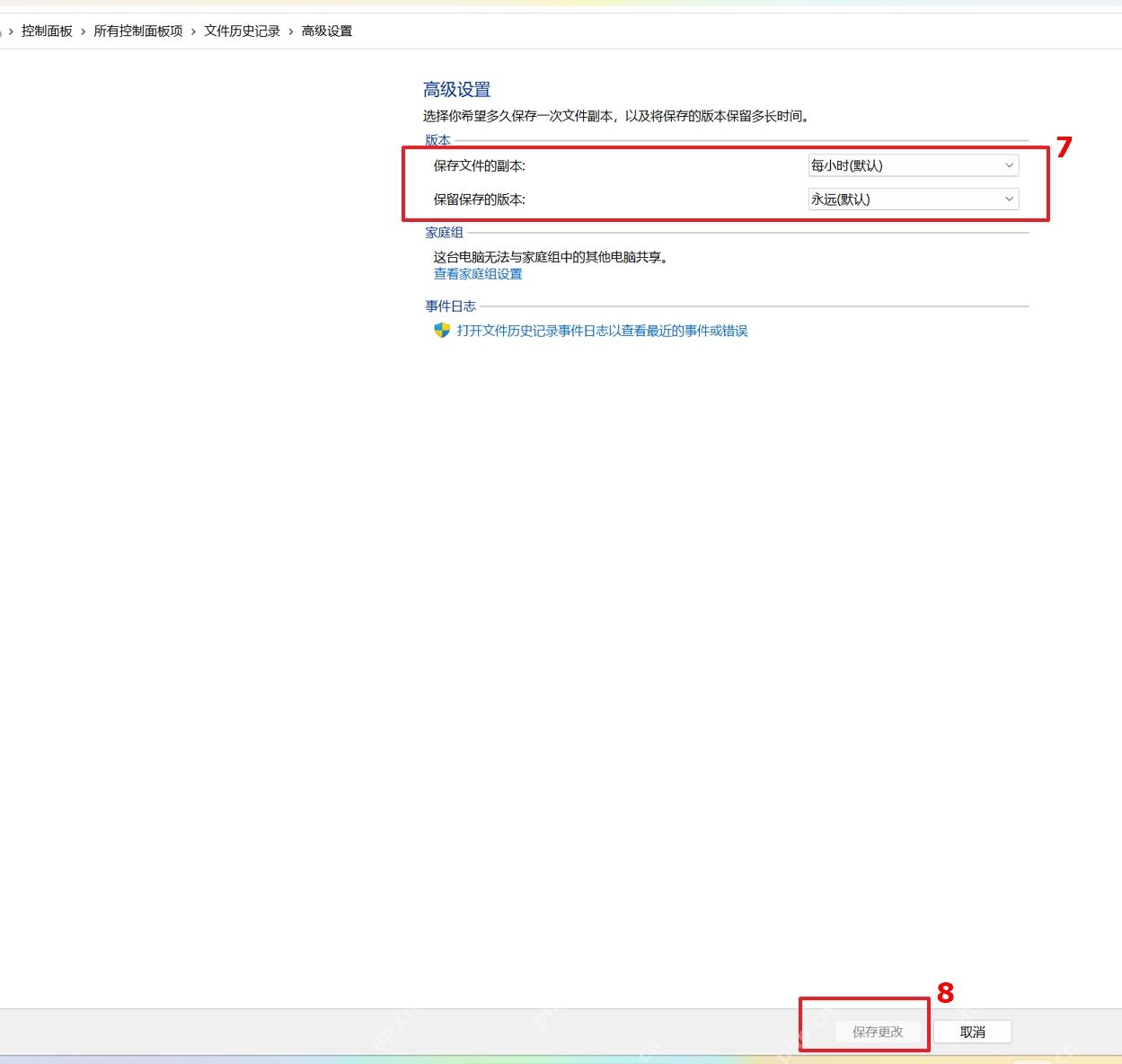
再进“高级设置”把自动备份频率和保留时长调清楚
驱动器选好后,继续点左侧的 高级设置。这里可以直接决定“每多久保存一次副本”和“保留备份多久”;如果你只是日常办公机,通常按小时备份就够用,没必要设得过于频繁。
第一次开好后,别忘了手动跑一轮试备份
全部设置完成后,建议先手动执行一次备份,再去目标磁盘里确认有没有生成文件历史记录目录。这样后面真要恢复文件时,你不会等到出事了才发现驱动器其实没选对或者根本没开始写入。

















