


Excel如何修改工作表(sheet表)标签颜色?
在excel中处理多工作表时,通过为不同sheet标签设置颜色,可以快速区分数据类型或项目模块。本文介绍修改工作表标签颜色的标准操作流程。
第一步:选中目标工作表标签
打开Excel工作簿,将视线移至窗口底部的工作表标签栏。找到需要修改颜色的工作表,将鼠标指针移动到该标签上,点击右键调出快捷菜单。
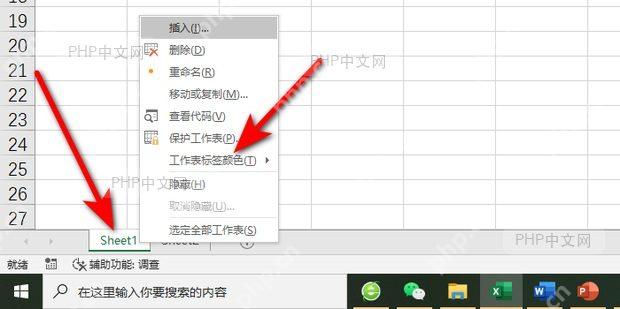
右键菜单中包含"插入""删除""重命名""移动或复制"等常用操作,其中"工作表标签颜色"选项位于菜单中部位置。
第二步:选择标签颜色选项
在右键菜单中单击"工作表标签颜色",系统会展开颜色选择面板。面板提供"主题颜色"和"标准色"两个区域,主题颜色包含与当前Office主题协调的渐变色系,标准色提供红、橙、黄、绿、蓝、紫等基础纯色。
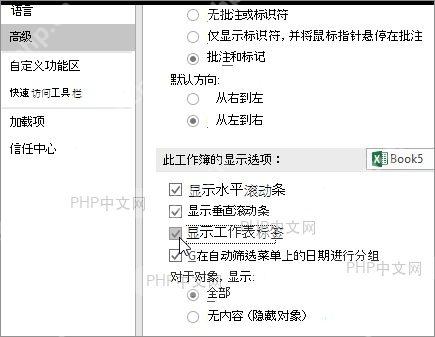

将鼠标悬停在任意色块上,Excel会实时预览该颜色应用到标签的效果,方便用户对比选择。
第三步:应用颜色并查看效果
点击目标颜色色块,颜色面板自动关闭,所选工作表的标签背景立即更新为选中颜色。未选中的其他工作表标签保持默认灰色,形成视觉对比。
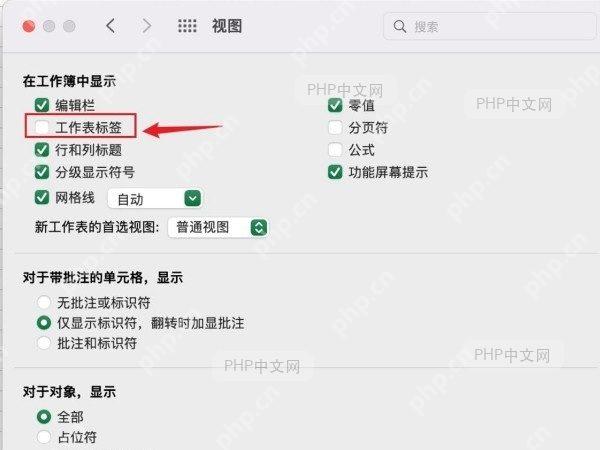
若需修改已设置的颜色,重复上述步骤重新选择即可。若要取消标签颜色,在颜色面板中选择"无颜色"选项,标签将恢复默认外观。
注意事项:标签颜色仅用于视觉区分,不影响工作表的数据内容或公式计算。颜色设置会随工作簿保存,下次打开时依然有效。











