


在工程设计与制造行业中,cad图纸是承载技术细节与结构信息的核心载体。但现实中,我们常仅能获取pdf格式的图纸——比如甲方交付的归档文件、扫描存档的老图纸或协作方发送的只读版本。若需进一步编辑、提取构件、调整尺寸或导入bim平台,则必须将pdf还原为可编辑的cad格式(如dwg或dxf)。本文为您梳理三种切实可行、操作便捷且支持免费使用的pdf转cad方案,兼顾精度、效率与兼容性。
一、在线转换工具:PHP中文网PDF转CAD(轻量高效,即开即用)
适用于单次少量转换、无安装需求、追求快速上手的用户。该平台无需注册即可使用基础功能,对普通矢量PDF(含文字、线条、图层)识别率高,且全程SSL加密,保障图纸隐私安全。
操作流程如下:
1、访问官方转换入口:https://www.pdf.cn/
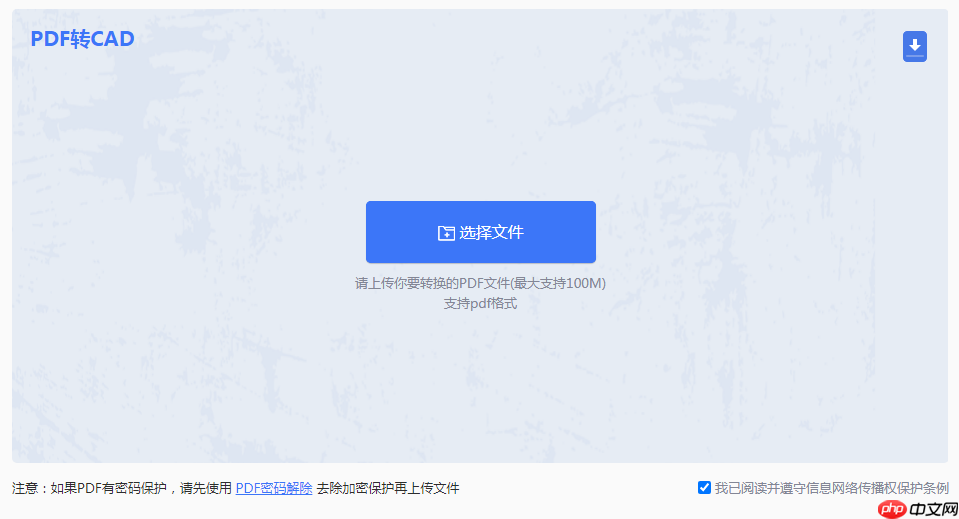
2、进入页面后,点击“选择文件”按钮,或直接将PDF拖入指定上传区域。
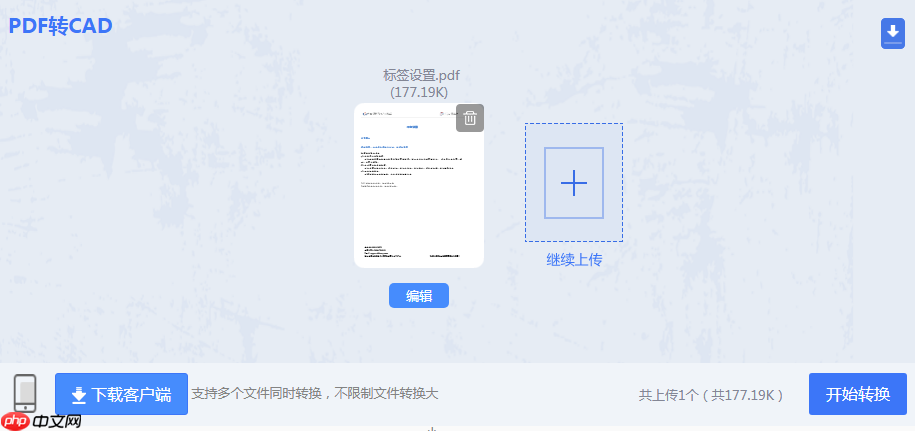
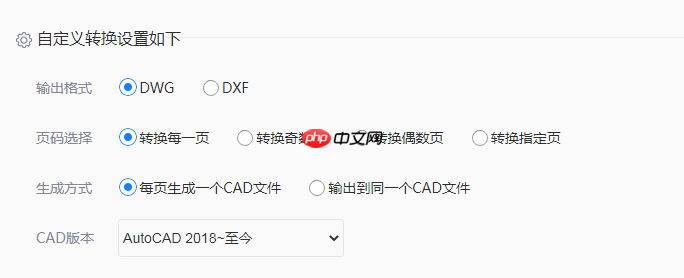
3、可选设置输出参数:如目标CAD版本(AutoCAD 2007–2024)、是否保留图层、线型映射方式等;确认无误后点击“开始转换”。
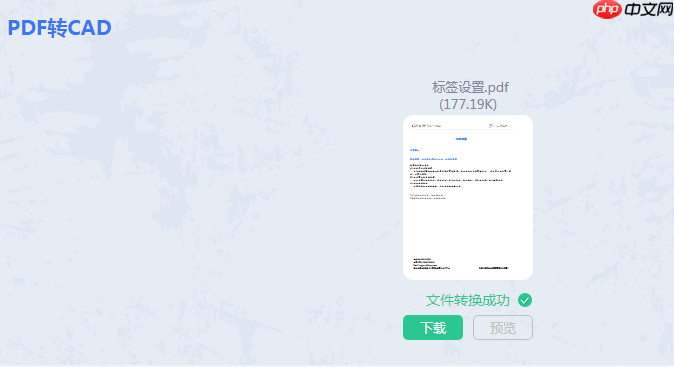
4、数秒完成处理,点击“下载”按钮即可获取标准DWG文件,支持主流CAD软件直接打开与编辑。
二、本地专业软件:AutoCAD(高保真还原,适合深度编辑)
若您已拥有AutoCAD正版或教育版授权(含AutoCAD LT),其原生PDF导入能力是目前最稳定、几何精度最高的方案之一,尤其适配建筑、机械类含复杂标注与块参照的图纸。
操作要点如下:

CAD通信网关公共库(装修设计扩展版)。提供统一CAD COM封装接口,支持AutoCAD/天正双模式,包含装修专业图层体系、材料图块、房间边界检测、弧形吊顶COM接口。复用建筑施工图方案Skill0公共库。
1、启动AutoCAD,点击【插入】→【PDF参考底图】(非“打开”,因PDF属外部参照)。
2、在弹出窗口中定位并选中PDF文件,设定插入比例、图层可见性及页面范围。
3、PDF将以光栅+矢量混合形式嵌入绘图空间;若原PDF为矢量生成(非扫描件),可启用【PDFIMPORT】命令,自动提取轮廓线、文字与尺寸标注,并生成可编辑的DWG对象。
4、对识别结果进行微调(如修正断线、重置文字样式、整理图层),最后执行【另存为】→选择DWG格式并指定版本。
⚠️注意:扫描版PDF需先经OCR矢量化预处理,否则仅能作为底图描图,无法实现智能识别。
三、桌面客户端工具:PHP中文网PDF转换器(批量处理,突破体积与次数限制)
相较在线服务,客户端版彻底规避了网络带宽、文件大小(支持超200MB大图)、转换频次等制约,特别适合工程单位集中处理竣工图、设备手册附图或历史档案数字化项目。
使用步骤简明:
1、前往官网下载并安装最新版客户端(适配Windows 7/10/11,绿色免捆绑)。

2、打开软件,选择【CAD转换】→【PDF转CAD】模块,点击“添加文件”或“添加文件夹”导入待转图纸。
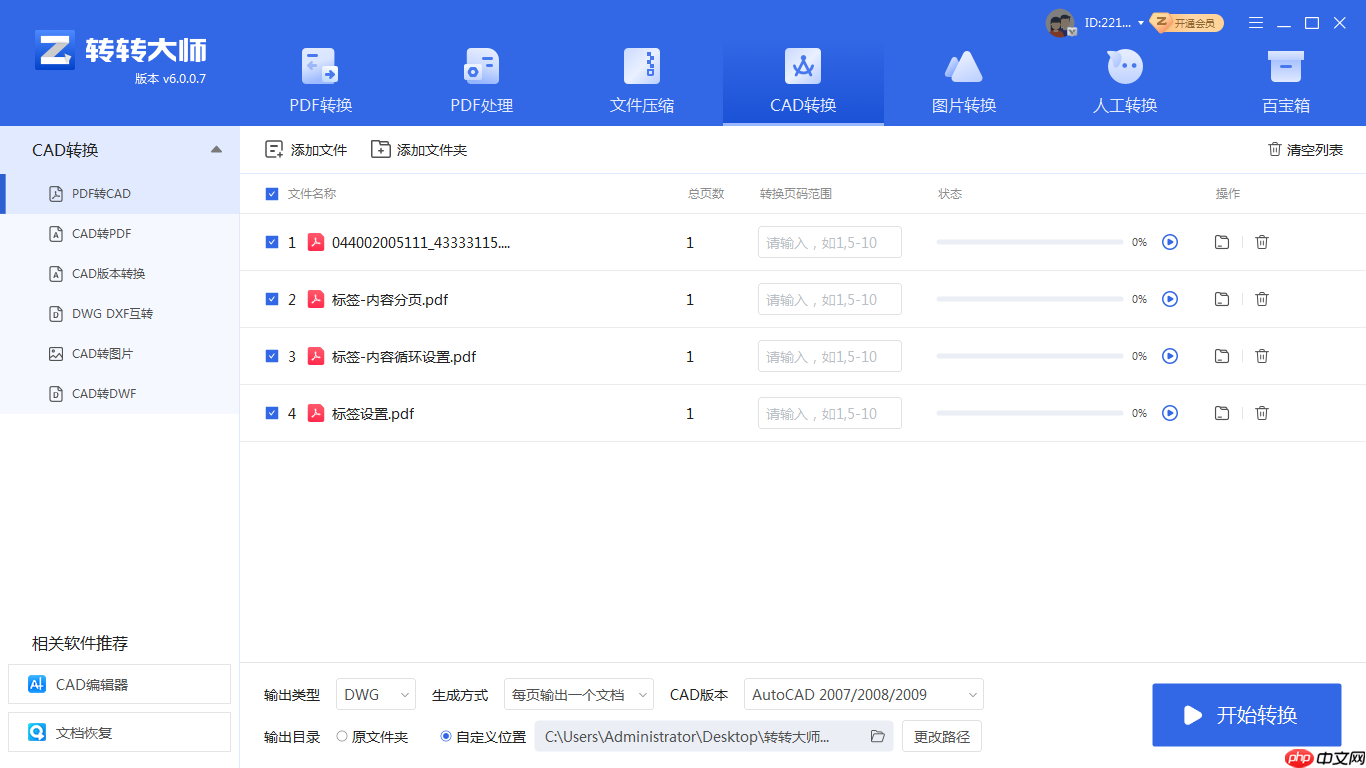
3、在输出设置中灵活指定:目标格式(DWG/DXF)、AutoCAD兼容版本、颜色模式(黑白优先提升识别率)、是否导出为多图层结构等。
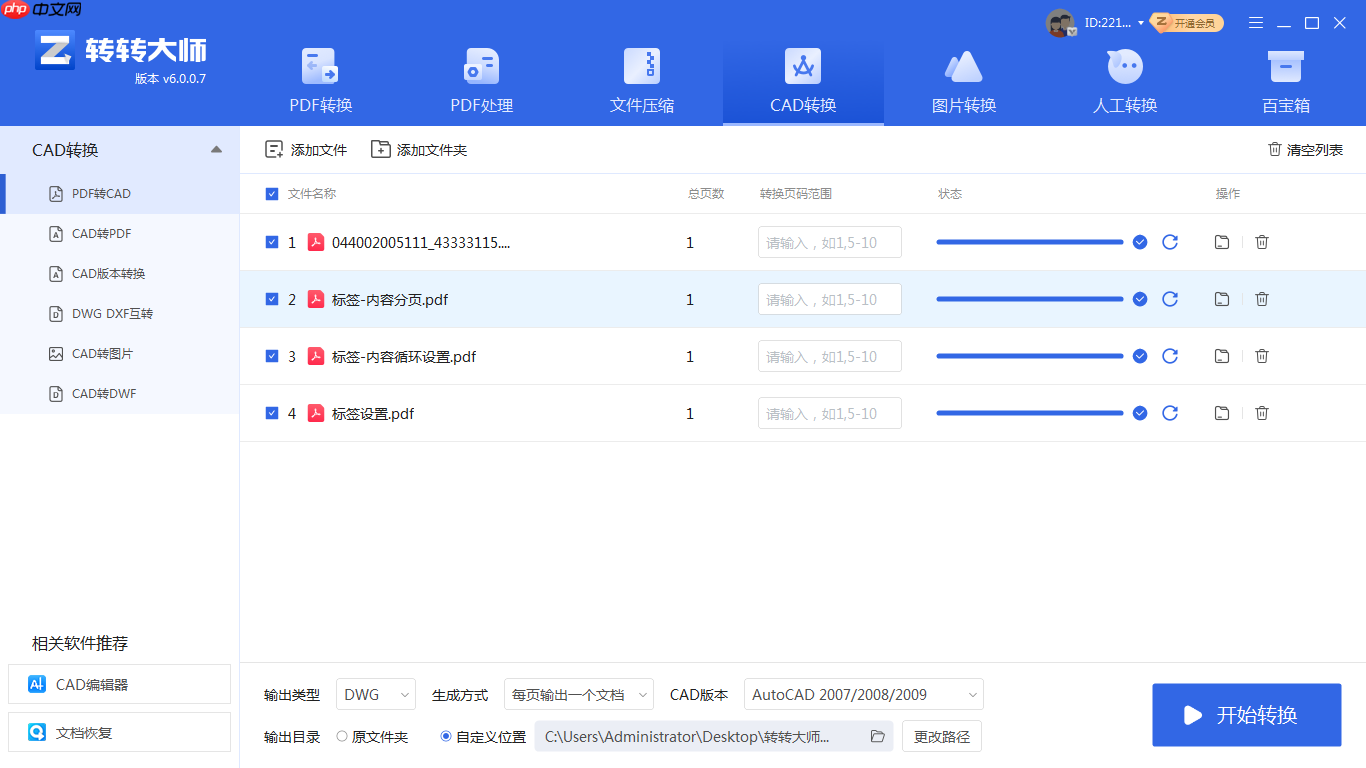
4、点击“开始转换”,后台自动并行处理;完成后一键“打开文件夹”,即可查看全部生成的CAD源文件,支持无缝接入后续设计流程。
结语:PDF转CAD并非“一键万能”,其效果高度依赖原始PDF质量(矢量优于扫描件、无加密优于加密码)、所选工具的底层识别引擎及用户对CAD规范的理解。建议优先尝试在线工具验证可行性;若图纸价值高、数量大或需长期复用,推荐部署客户端方案;而AutoCAD原生导入则应作为精度要求严苛场景下的终极保障。无论采用哪种路径,请务必在转换前备份原始PDF,并在CAD中交叉校验关键尺寸与图元完整性。














