


日常办公经常要修改pdf里的图片,不管是替换配图、调整图片尺寸,还是裁掉多余的部分,先摸清楚怎么进入图片编辑模式,干活效率能高不少。下面就说下主流pdf编辑软件里,进入图片编辑模式的完整操作步骤。
第一步:打开PDF文件
启动你常用的PDF编辑软件,比如Adobe Acrobat Pro、福昕PDF编辑器这类,点顶部「文件」菜单,或者直接按Ctrl+O快捷键,导入要处理的PDF文档。等文档完全加载完成,编辑界面上显示出完整的页面内容就可以继续操作了。
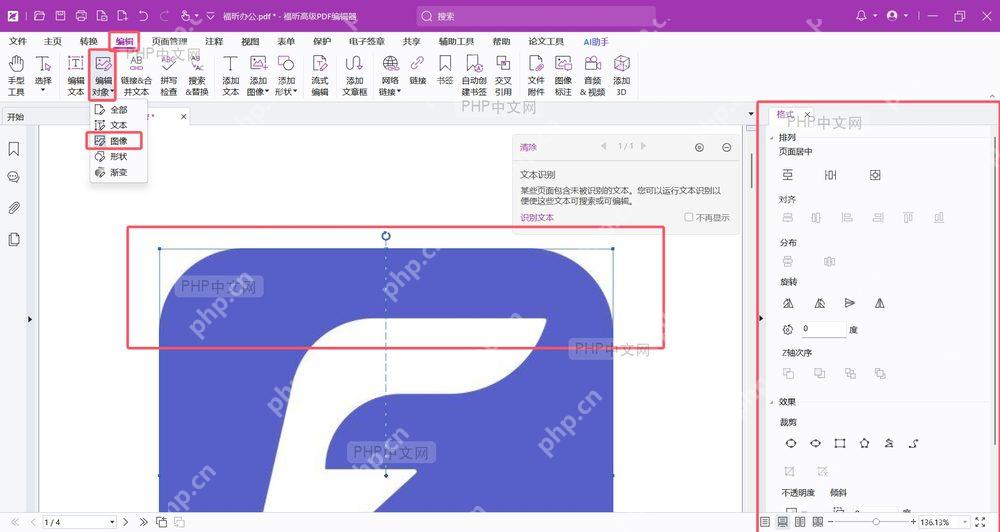
第二步:选择编辑工具
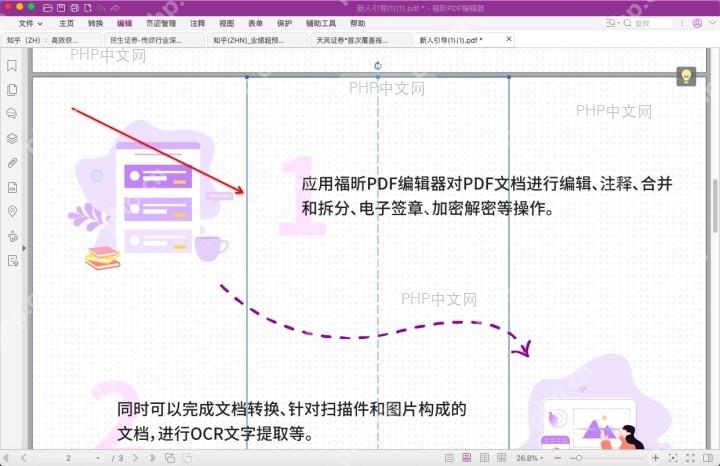
在软件顶部工具栏,或者右侧功能面板里,找到「编辑PDF」或者「编辑对象」工具点击。这个工具一般放在很显眼的位置,图标可能是铅笔、编辑符号,或者直接标有Edit字样。点击之后软件整体进入编辑模式,文档里所有可编辑元素都会变成可选中状态。
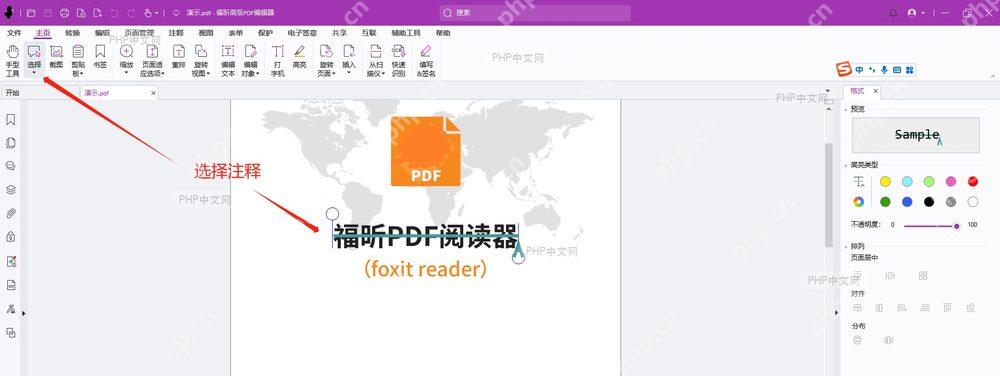
第三步:进入图片编辑模式
把鼠标挪到文档里你要修改的目标图片上,单击一下就能选中图片。选中之后图片四周会出现蓝色或者灰色的编辑框,四个角和边缘都会显示调整控制点,同时软件侧边栏或者顶部会弹出图片属性面板,显示当前图片的尺寸、分辨率、位置等参数信息。
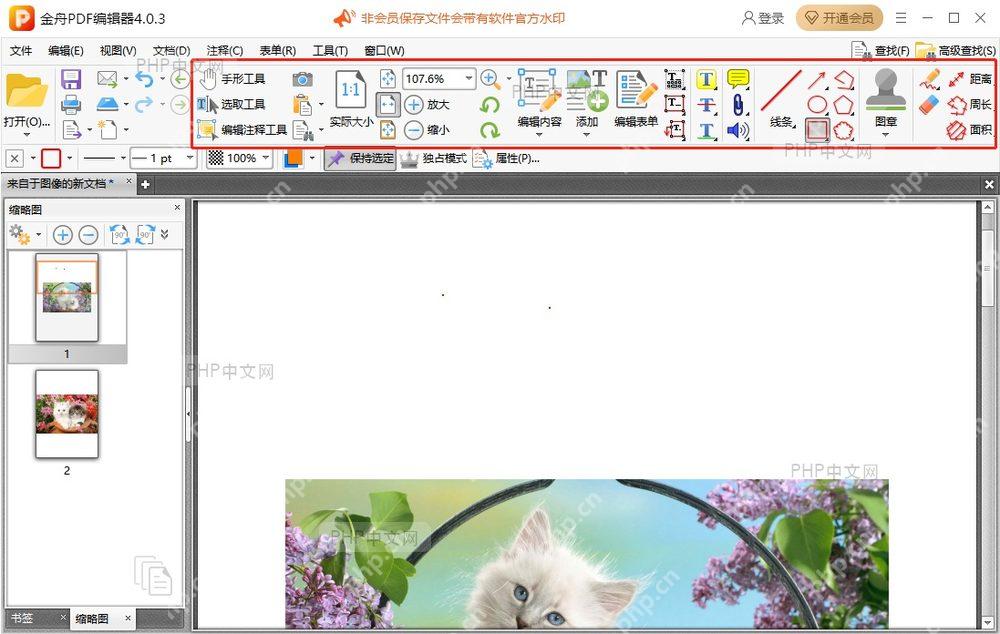
第四步:执行图片操作
在图片编辑模式下,你可以直接通过属性面板调整图片参数,也能用工具栏里的专用工具做各类操作。常见操作包括:拖动控制点调整图片大小、用裁剪工具去掉多余部分、点击「替换图像」按钮更换为新图片、调整亮度对比度等,所有操作都会实时显示预览效果。
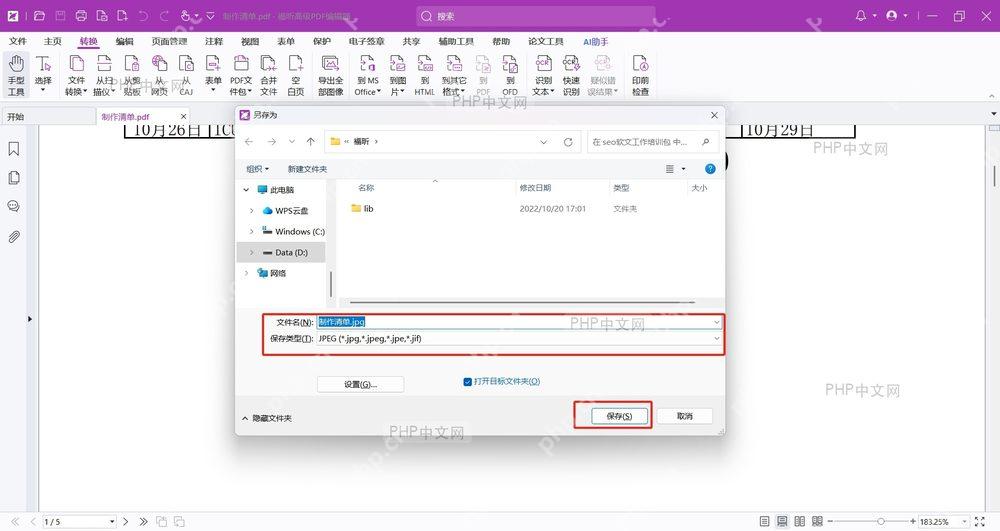
第五步:保存修改结果
图片编辑完成后,点软件顶部的「保存」按钮,或者直接用Ctrl+S快捷键存下修改。要是想保留原始文件不被覆盖,可以选「另存为」功能,给新文件指定不同的文件名。保存成功后软件会弹出确认提示,这时候编辑好的PDF里就已经包含更新后的图片内容了。
照着上面五步操作,就能顺利在PDF文件里进入图片编辑模式,完成各类图片修改。不同PDF软件的界面细节可能略有差异,但核心操作流程基本一致。建议大家实际操作前先备份一份原始文档,避免误操作导致内容丢失。
















