


平时编辑word文档,经常碰到从网页或者其他来源导入的文本,每段开头都带一堆多余空格。要是文档有几十上百个段落,手动一个个删太费时间。直接用word自带的「查找和替换」功能配合通配符,一次就能把所有段首空格清完,快速把排版捋整齐。
第一步:打开文档并选中文本
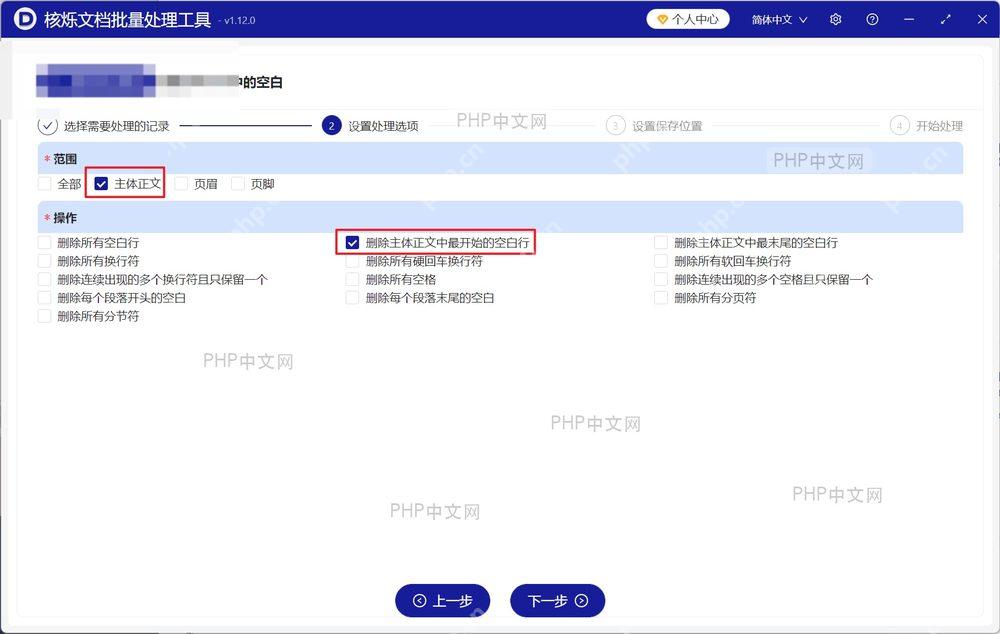
启动Microsoft Word,打开需要处理的文档。如果只需处理部分段落,用鼠标拖动选中目标区域就行;要处理全文的话,直接按 Ctrl+A 全选所有内容。选中文本后左侧会出现灰色高亮,后续的替换操作就只会作用在你选中的这个范围里。
第二步:打开查找和替换对话框
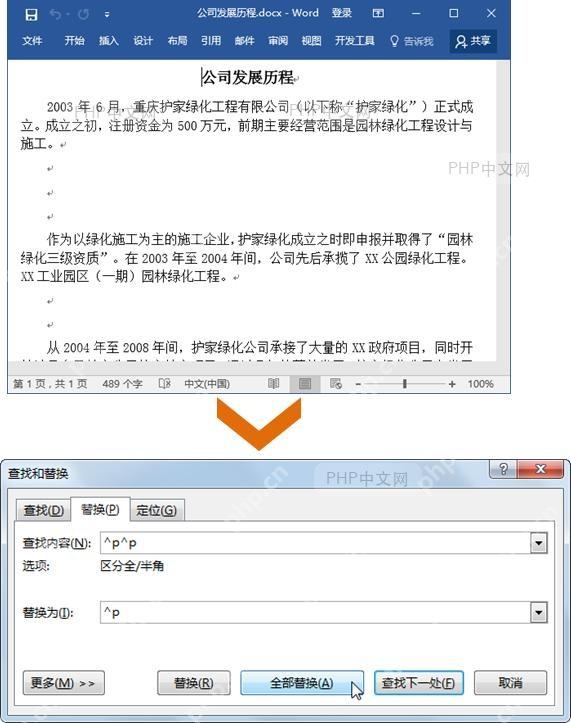
保持文本选中状态,按下键盘快捷键 Ctrl+H,立刻就能弹出「查找和替换」对话框。不想用快捷键也可以走功能区:点击「开始」选项卡,在最右侧「编辑」分组里找到「替换」按钮单击即可。对话框核心是「查找内容」「替换为」两个输入框,下面还有「更多」「全部替换」等功能按钮。
第三步:输入查找通配符代码
在「查找内容」输入框中键入代码 ^p^w+。这个代码的含义很清晰:^p 代表段落标记也就是回车符,^w 代表任意空白字符,包括空格、制表符等,+ 表示匹配一个或多个。组合起来就是查找「段落标记后跟随的一个或多个空白字符」,正好对应段首多余空格的典型结构。如果你的文档用的是Shift+Enter打出来的手动换行符,不是普通段落标记,就得把代码调整为 ^l^w+,这里的^l就代表手动换行符。

安全的随机密码生成器。支持自定义长度、字符类型(大写/小写字母、数字、特殊符号),排除相似字符,批量生成。纯 Python 标准库,无需 API 密钥。
第四步:设置替换内容并执行
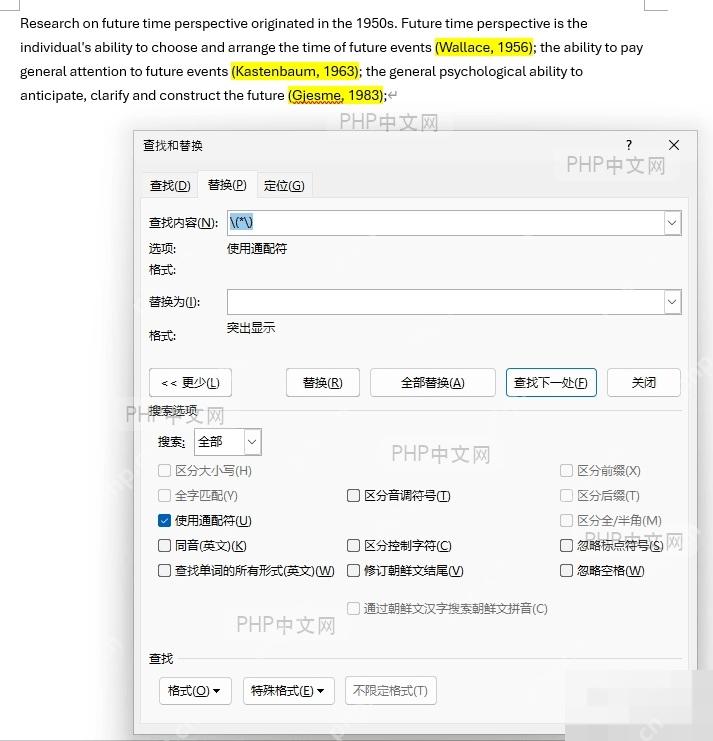
切到「替换为」输入框,输入代码 ^p,意思是仅保留段落标记本身,删掉它后面跟随的所有空白字符。确认两个输入框的内容都没问题之后,点击对话框底部的「全部替换」按钮。Word会立刻扫描你选中的文本,执行批量替换操作,完成后会弹出提示框,显示已经替换的项目总数。
第五步:验证替换结果
关掉查找替换对话框,回到文档编辑界面检查。原来的段落开头位置,多余空格应该已经全部消失,文本紧贴左侧页边距排列。要是发现个别段落格式异常,直接按 Ctrl+Z 撤销操作,重新调整查找代码后再执行一次就好。建议替换前先备份原文档,也可以不用直接点全部替换,用普通「替换」按钮逐个预览确认,避免误删必要格式。
走完这五步,就能高效搞定Word文档段首空格批量删除的需求。这个方法适配从网页、PDF或其他软件复制文本后产生的格式混乱问题,能省不少整理文档的时间。如果要处理更复杂的格式,比如缩进、制表符混合的情况,还可以点开「更多」选项,勾选里面的「使用通配符」复选框,定制更贴合需求的查找规则。










