


平时用wps画流程图,调对页面缩放比例能省不少事:缩太小看不清图形细节,放太大又看不到整张图的布局,下面给大家整理了6种调整wps流程图缩放比例的实用方法,很快就能找到最顺手的显示大小。
第一步:进入流程图编辑界面
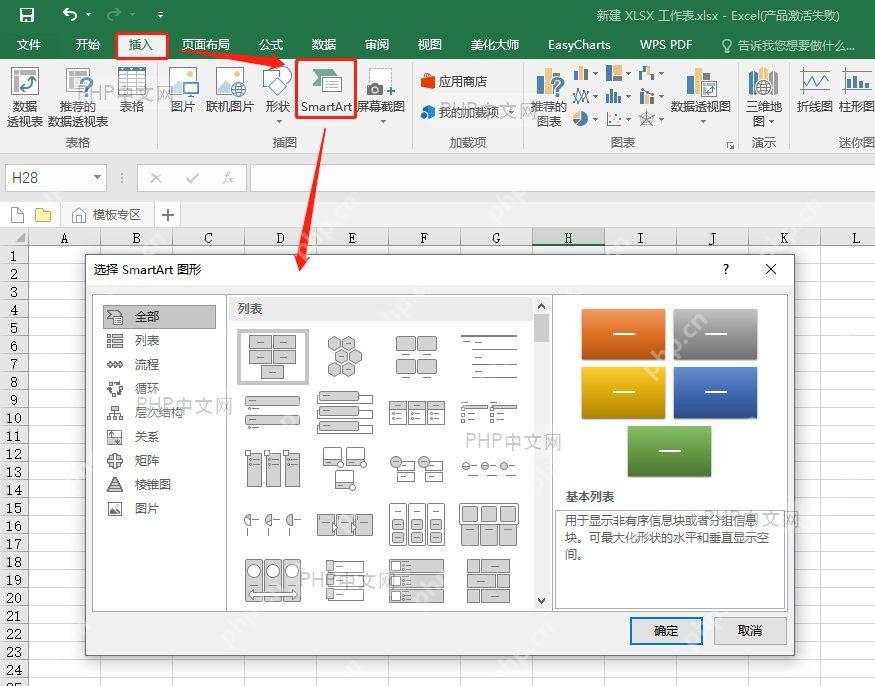
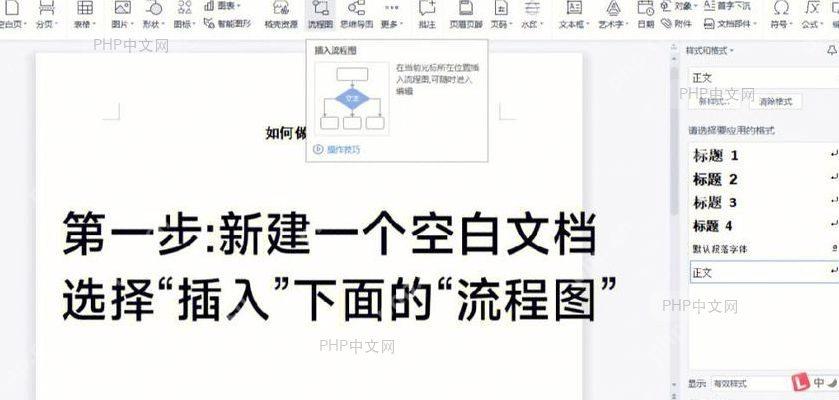
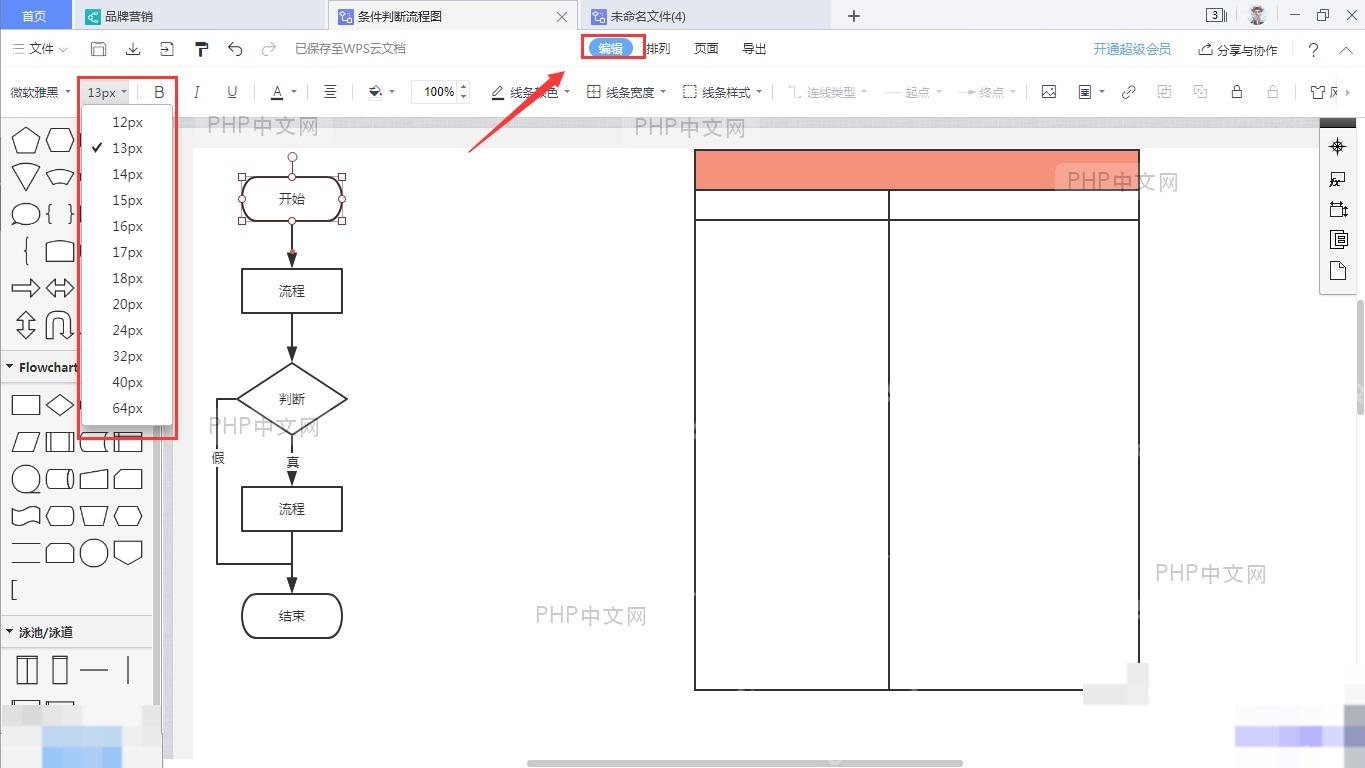
打开WPS Office,点「新建」→「流程图」就能建空白文档,也可以直接双击已经存好的流程图文件进入编辑页。进来之后界面中间是画布,顶部是功能选项卡,底部状态栏会显示当前的缩放比例,你只要在「开始」或者「设计」选项卡下,就能找到所有视图控制相关的功能。
第二步:找到页面缩放控制区域
把视线移到界面右下角的状态栏,就能看到标着「100%」的数字框,旁边还有个拖动滑块,这就是WPS流程图最核心的缩放控制区,点这里任意位置就能调出缩放设置。要是你看不到状态栏,去顶部菜单栏点「视图」→「状态栏」就能重新把它调出来。
第三步:选择预设缩放比例
点缩放百分比数字右边的下拉箭头,就能展开预设的比例菜单。WPS默认给了25%、50%、75%、100%、150%、200%这些常用选项:要调整整张图的全局布局就选50%-75%,精细改节点内容用100%-150%,要抠细节就开到200%,点一下对应的数值,画布马上就会刷新显示。
第四步:自定义缩放比例数值
预设比例不够用的话,直接点进缩放输入框,输你想要的百分比就行,比如125%、175%都可以,输完按回车,或者点一下输入框外面的区域就生效。WPS支持10%-400%之间的任意整数百分比,完全能满足特殊场景下的精确显示需求,注意数值开太大可能会让部分界面元素溢出屏幕。

{"answer":"协助 macOS 用户准备、转换、导出及排查 Word、PDF、Markdown、PowerPoint 和 Excel 文件,确保 WPS Office 工作流程可靠。"}
第五步:使用快捷键快速缩放
经常要调比例的话,用快捷键效率最高:按住Ctrl键,往前滚鼠标滚轮是放大,往后滚是缩小,也可以按Ctrl+加号(+)放大,Ctrl+减号(-)缩小。不用特意把鼠标移到缩放控件上,适合频繁调整比例的场景,每滚动一次滚轮、每按一次快捷键,默认调整10%的比例。
第六步:恢复默认100%显示比例
缩放比例调乱了想快速回到正常状态,有两个简单方法:要么直接在缩放控件里点「100%」选项,要么双击状态栏上的缩放滑块就行。100%比例下的图形尺寸和实际打印出来的效果完全一致,适合最后校对、导出之前检查用,平时养成定期复位的习惯,能避免因为视觉误差搞出排版错误。
把这6种方法用熟,你就能在WPS流程图里灵活调整视图显示了。不同编辑阶段可以按需切换:构思整体布局的时候用75%,画元素的时候用100%精准操作,最后核对细节开150%慢慢看。调好合适的缩放比例,不光能提升编辑速度,还能避免不少因为显示不对导致的排版问题。














