


写论文、做技术文档或者整理法律文件的时候,经常需要插空白脚注——不用马上填内容,先把引用标记占好位置,后面再补说明或者参考文献就行。下面的操作以word 2016及以上版本为准,不同版本界面布局稍有区别,核心操作逻辑完全一致。
第一步:定位脚注插入位置
打开要编辑的Word文档,把光标挪到需要加脚注的文字末尾。比如你要给某个专业术语、数据结论或者引用观点加脚注,就在这段内容的最后一个字符后面点一下,光标闪烁的地方就是插入点。这里选的位置,就是正文里脚注上标编号的显示位置,读者点编号跳转也会直接定位到对应的脚注内容区。
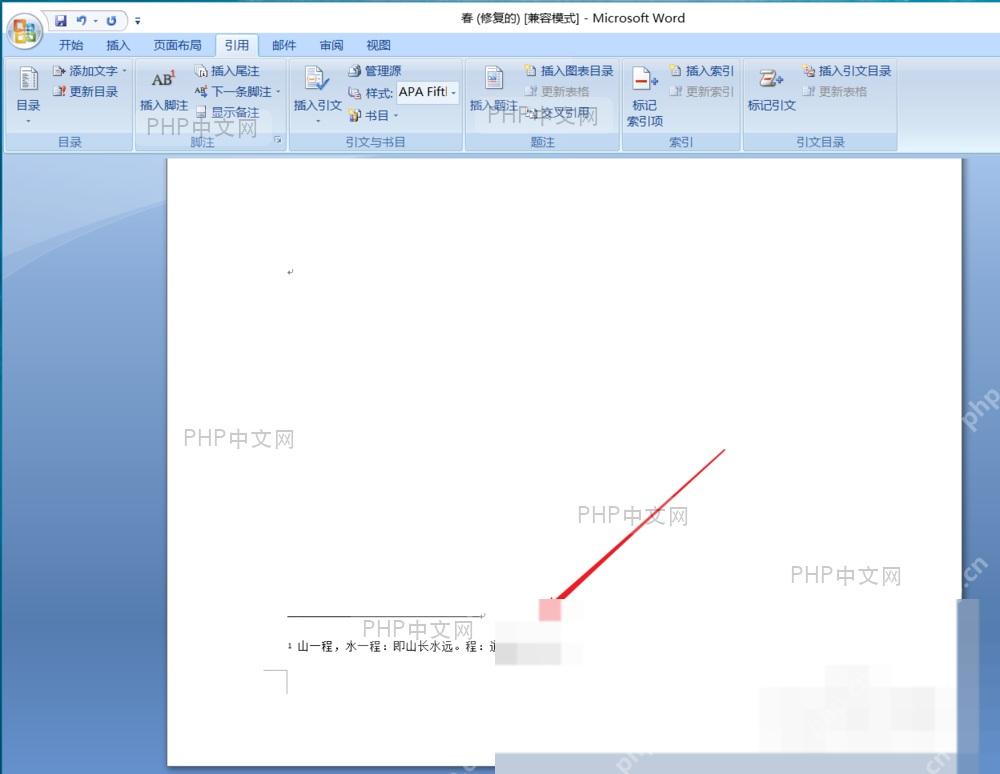
第二步:通过引用选项卡插入脚注
保持光标位置不动,直接点Word顶部功能区的「引用」选项卡,在「脚注」功能组里找到「插入脚注」按钮,图标一般是带个上标小数字的AB样式,点一下。Word会自动在刚才光标位置插上脚注编号,默认是阿拉伯数字上标¹,同时直接跳转到当前页面底部的脚注编辑区。

Cn Password Generator
下载
安全的随机密码生成器。支持自定义长度、字符类型(大写/小写字母、数字、特殊符号),排除相似字符,批量生成。纯 Python 标准库,无需 API 密钥。
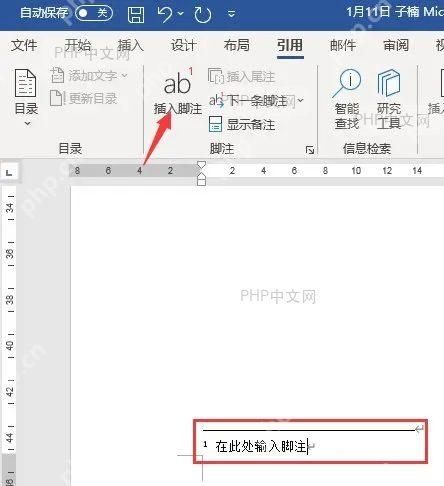
第三步:确认空白脚注已生成
这时候页面底部会出现一条短横线作为脚注分隔线,线下面显示刚插入的脚注编号,后面跟着空白输入区域。你可以核对下编号格式是不是符合预期,比如是¹、①还是[a]这类样式,确认内容区是空的就没问题了。现在正文里的引用标记和页底的空白区域已经对应绑定,后续随时回来补充具体内容就行。
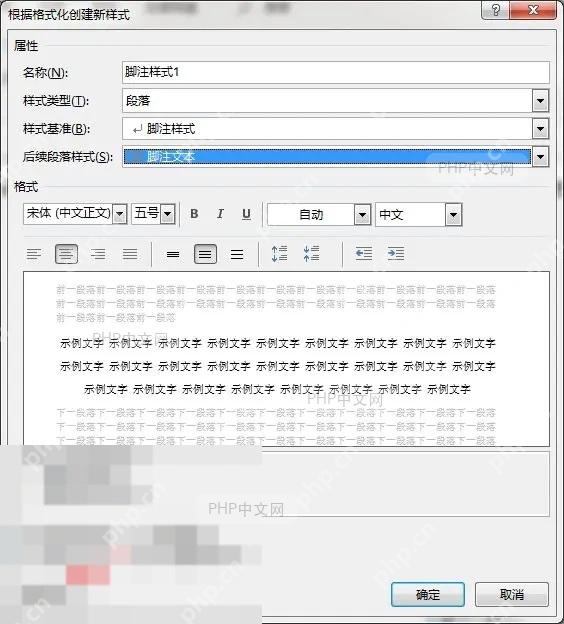
第四步:(可选)调整脚注格式设置
要是想自定义脚注的编号格式、起始编号或者生效范围,可以点开「引用」选项卡「脚注」功能组右下角的小箭头,也就是对话框启动器。弹出的「脚注和尾注」设置窗口里,你可以修改编号格式(比如1,2,3或者i,ii,iii)、设置编号起始值、选择全文连续编号还是每节重新编号,调整完点「应用」按钮,所有脚注就会自动按新格式更新。










