


把word常用快捷键摸熟,编辑文档的效率能提一大截。下面整理了windows和mac两大平台的常用快捷键,覆盖文件操作、文本编辑、格式设置、表格处理等核心使用场景,不用总反复点鼠标,办公效率高很多。
第1步:了解快捷键的价值与适用范围
下面所有快捷键都适用于微软Word 2016/2019/2021/365版本,Windows和Mac的按键逻辑有区别:Windows平台用Ctrl/Alt键,Mac平台对应的是Cmd/Option键,提前搞清楚这点就不会按半天没反应。
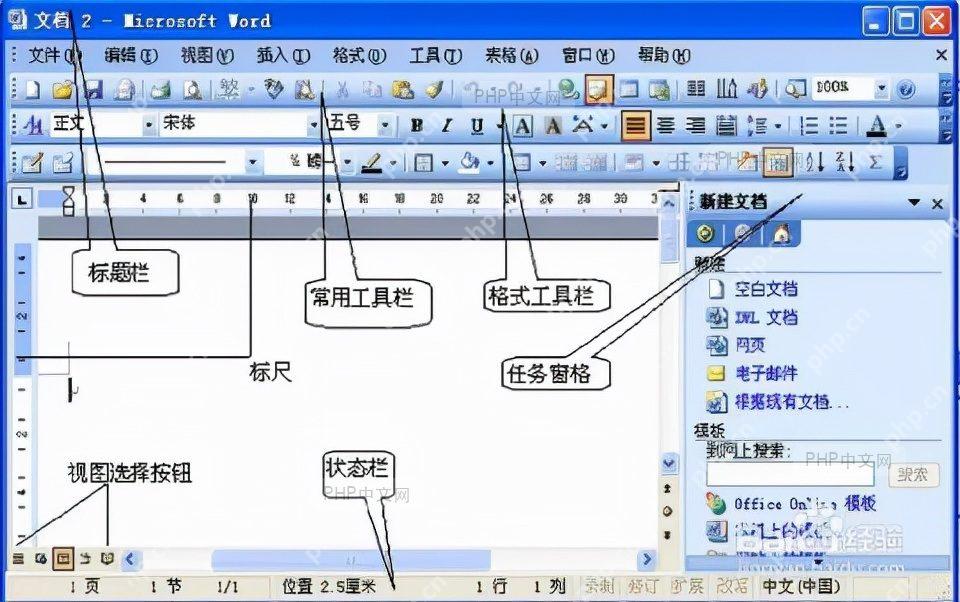
第2步:掌握文件操作快捷键
文件操作是用Word最基础的步骤。按Ctrl+N(Mac端:Cmd+N)快速新建空白文档;Ctrl+O打开已有文件;Ctrl+S保存当前文档;Ctrl+P调出打印对话框。不用一层层点菜单找选项,3秒就能做完最常用的几个文件操作。
第3步:熟练使用文本编辑快捷键
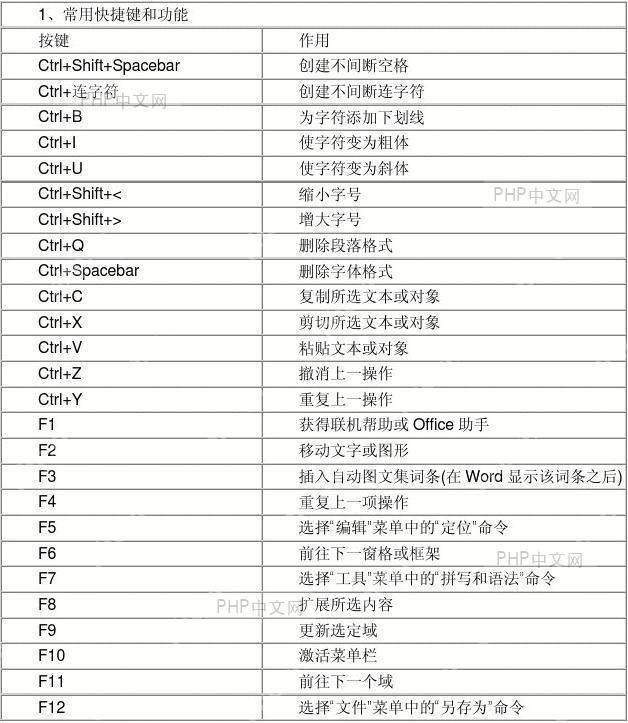
平时用得最多的文本编辑操作,全可以用快捷键搞定:Ctrl+C/V/X(Mac端:Cmd+C/V/X)完成复制/粘贴/剪切;Ctrl+Z/Y实现撤销与重做;Ctrl+F快速查找内容;Ctrl+H打开查找替换对话框批量修改文本。把这些组合键用熟,编辑效率至少提升3倍以上。
第4步:快速设置字体与段落格式
调格式不用挨个点开设置对话框:Ctrl+B/I/U(Mac端:Cmd+B/I/U)切换加粗/斜体/下划线效果;Ctrl+L/C/R/E实现左/中/右/两端对齐;Ctrl+Shift+>/<逐级调整字号。选中要改的文本后直接按键,格式调整一步到位。
第5步:高效导航与文本选择
碰到几十上百页的长文档,快速定位功能特别实用:Ctrl+←/→按整词跳转光标;Ctrl+↑/↓按整段移动光标;Ctrl+Shift+方向键快速选中文本块;Ctrl+G打开定位对话框跳转到指定页面/书签/脚注。这些小技巧能让你几秒就抵达文档任意位置。

安全的随机密码生成器。支持自定义长度、字符类型(大写/小写字母、数字、特殊符号),排除相似字符,批量生成。纯 Python 标准库,无需 API 密钥。
第6步:表格操作快捷键
编辑表格也有专属快捷键:Tab在单元格间向右跳转;Shift+Tab反向移动;Ctrl+Shift++(加号键)插入新表格;Alt+5(小键盘数字区)选中整个表格。配合方向键调整行列,处理表格的流程会流畅很多。
第7步:审阅与高级功能快捷键
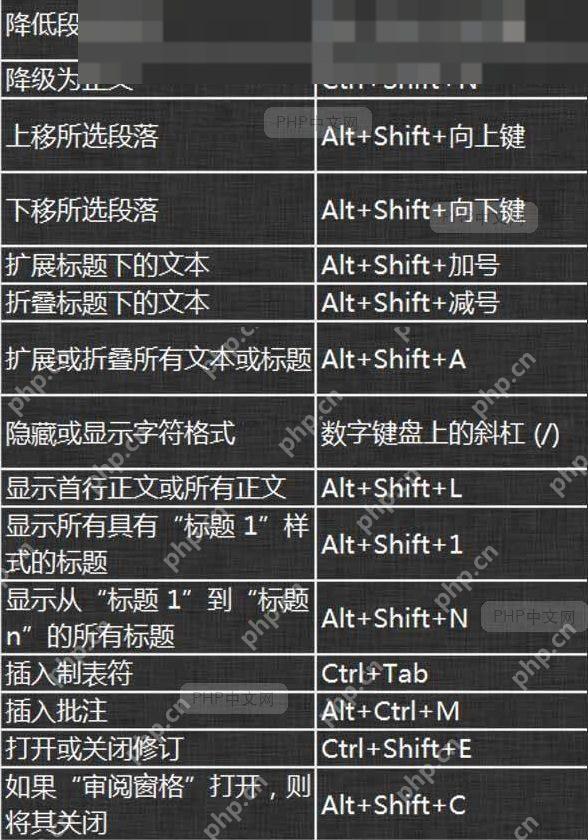
多人协作改文档的场景这些快捷键必备:Ctrl+Alt+M插入批注;Ctrl+Shift+E一键开启/关闭修订跟踪;Alt+Ctrl+F插入脚注;Alt+Ctrl+D插入尾注。用这些快捷键操作,多人协作编辑时留反馈、做修改都更规范高效。
第8步:Mac与Windows键位差异对照
经常跨平台用的用户要注意键位映射规则:Windows的Ctrl对应Mac的Cmd;Windows的Alt对应Mac的Option。举个例子Windows上按Ctrl+S保存,在Mac上就换成Cmd+S。可以自己做一张个人快捷键对照表贴在工位边上,能更快练出肌肉记忆。
第9步:自定义快捷键与记忆技巧
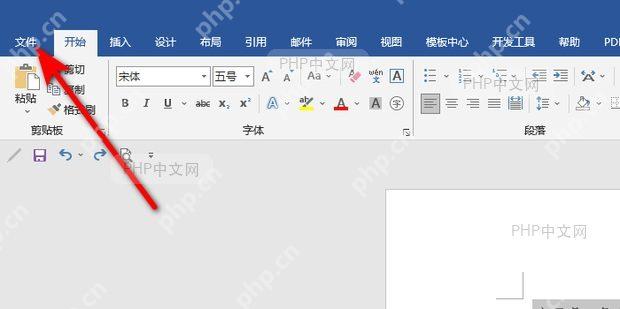
Word支持自定义快捷键:依次点击文件→选项→自定义功能区→键盘快捷方式,就能给常用功能分配你顺手的组合键。记忆不用死背:按功能分组练习就行,比如先把文件操作的5个快捷键练熟,每天随手用3次,一周就能形成条件反射。
把上面这几组快捷键用熟,你处理Word文档的效率能上一个大台阶。不用一下子全背下来,建议先从最常用的5个快捷键开始练,慢慢扩展到全部组合,最后就能做到手脑同步,实现流畅的高效办公状态。










