


平时用excel办公,经常碰到要清单元格内容但保留原有格式,或是彻底清空所有内容的需求。找对操作方法能大幅提升数据整理效率,还能避免误删之前调好的格式设置。
第一步:选中要清除内容的单元格
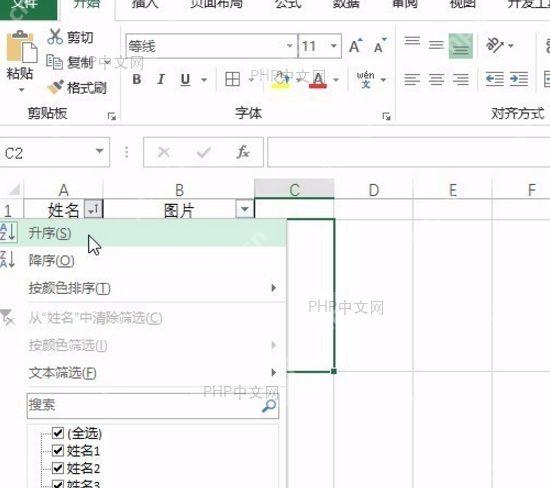
清除操作前先定位好目标区域就行。在Excel工作表里,点一下单个单元格就能选中;要选连续的一片区域,按住鼠标左键拖拽即可;选不连续的零散单元格,按住Ctrl键逐个点击目标单元格就好。选中后单元格会显示蓝色高亮边框,代表已经处于可操作状态。
第二步:使用Delete键快速清除内容
选中单元格后,直接按键盘上的Delete键是最快捷的清除方式。这个操作只会删掉单元格里的文本、数字或公式结果,完全保留单元格之前设置的背景色、边框、字体样式等格式,适合只更新数据、不动表格样式的场景。
第三步:使用右键菜单清除全部内容
右键点击已经选中的单元格区域,在弹出的菜单里选择「清除内容」选项。这种操作的效果和按Delete键完全一致,走菜单路径更直观,对不熟悉快捷键的人很友好。右键菜单里还提供了「清除格式」「清除批注」等细分选项,要做精准操作的时候直接选就可以。

第四步:使用开始选项卡的清除功能
点击Excel功能区的「开始」选项卡,在右侧「编辑」组里找到带橡皮擦图标的「清除」按钮。点击下拉箭头就能展开所有清除选项:选「全部清除」会同时删掉内容和格式;选「清除格式」只会移除样式、保留数据;选「清除内容」仅删除数据、保留格式;还有「清除批注」「清除超链接」等专门针对特定元素的选项,按需选择对应选项就行。
第五步:区分清除内容与清除格式
「清除内容」和「清除格式」是两个常用但很容易搞混的操作。执行清除内容后,单元格会变成空白,但原有边框、颜色、字体等格式设置都还保留;执行清除格式后,单元格里的数据还在,但所有样式都会恢复成Excel默认状态。拿不准操作效果的话,可以先复制一份数据做对比测试,确认没问题之后再批量应用。
第六步:批量清除多个工作表内容
如果需要同时清除多个工作表的相同区域,可以按住Ctrl键点击底部的工作表标签,选中多个工作表(标签变成白色就代表选中了)。这时候在任意一个工作表执行清除操作,所有选中工作表的对应区域都会同步被清空。操作完成后记得右键点击工作表标签,选择「取消组合工作表」,避免后续正常操作误影响其他工作表的内容。
上面的几种清除单元格内容的方法,能覆盖不同办公场景的需求,大家可以灵活选用。Delete键适合快速清理,右键菜单对新手更友好,开始选项卡能实现精细控制,批量操作则能大幅提升多表处理的效率。建议操作重要文件前先备份数据,避免误操作导致内容丢失。














