


平时在 iphone 或者 ipad 上用 wps 处理敏感文档,自带的私密文件夹能给 word、excel、ppt 这类文件单独划出一块加密空间。靠密码加 face id/touch id 双重验证,别人拿到你的设备也没法随便翻看这些私人资料,下面说 ios 端的完整操作步骤。
第一步:打开WPS并进入个人中心
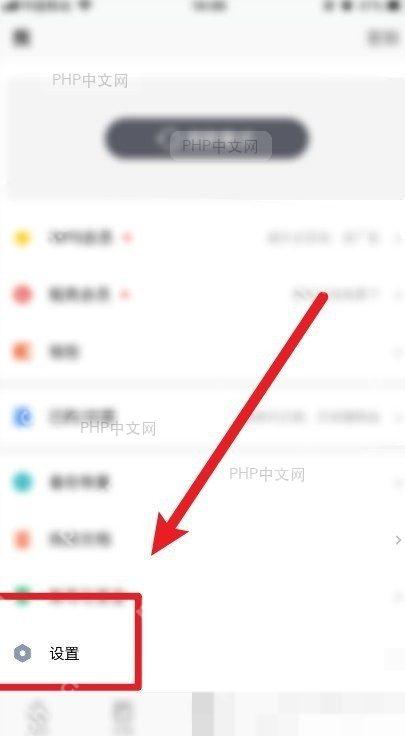
在 iOS 设备上启动 WPS Office 应用,等首页加载完成后,点屏幕底部导航栏最右侧的「我」标签,直接切换到个人中心页面,这里能看到你的头像、会员状态、云空间容量,还有各类功能入口。
第二步:找到私密文件夹入口
在个人中心页面往下滑动浏览,在「常用工具」「安全中心」或「更多服务」区域里找「私密文件夹」选项。这个入口一般配有锁形图标或者带锁的文件夹标识,点一下就能进入私密文件夹功能页。

{"answer":"协助 macOS 用户准备、转换、导出及排查 Word、PDF、Markdown、PowerPoint 和 Excel 文件,确保 WPS Office 工作流程可靠。"}
第三步:设置访问验证方式
首次进入私密文件夹时,系统会引导你设置访问权限,跟着提示输入 6 位数字密码作为基础验证,之后可以根据设备支持情况开启 Face ID(面容 ID)或 Touch ID(指纹)快速解锁。建议同时启用生物识别,兼顾安全和便捷。
第四步:添加文件到私密文件夹
验证通过后进入私密文件夹主界面,点顶部或者底部的「+」添加文件按钮,系统会弹出文件来源选择面板,支持从「本地文档」「WPS 云文档」「最近使用」「微信/QQ 文件」等多个渠道选取文件。勾选需要加密的文档后点确认,文件就会直接移入私密空间。
第五步:查看和管理私密文件
私密文件夹内的所有文件以列表或缩略图形式展示,点任意文件可以直接预览,也能调用 WPS 内置编辑器编辑。要管理文件的话,长按目标文档就会弹出操作菜单,支持「移出私密文件夹」「彻底删除」「重命名」「分享」(需先移出)等选项。
第六步:安全退出私密文件夹
文件操作完之后,点页面左上角的返回箭头,或者直接点「锁定」按钮(如果页面有显示的话),私密文件夹会立刻进入锁定状态,下次访问需要重新输入密码或者通过生物识别验证。就算别人拿到你的设备,也绕不开验证查看加密内容。
使用建议与注意事项
- 密码请设置为不易被猜到的 6 位数字,避免使用生日、连续数字等简单组合
- 开启 Face ID/Touch ID 后,解锁速度更快,但请确保设备生物识别功能已正确录入自己的信息
- 私密文件夹内的文件仅在本地加密存储,如需多端同步请先移出再上传至 WPS 云
- 忘记密码时可通过绑定的手机号或邮箱找回,请提前在 WPS 账号设置中完善安全信息
- 删除私密文件夹内的文件为彻底删除,无法从回收站恢复,操作前请二次确认













