


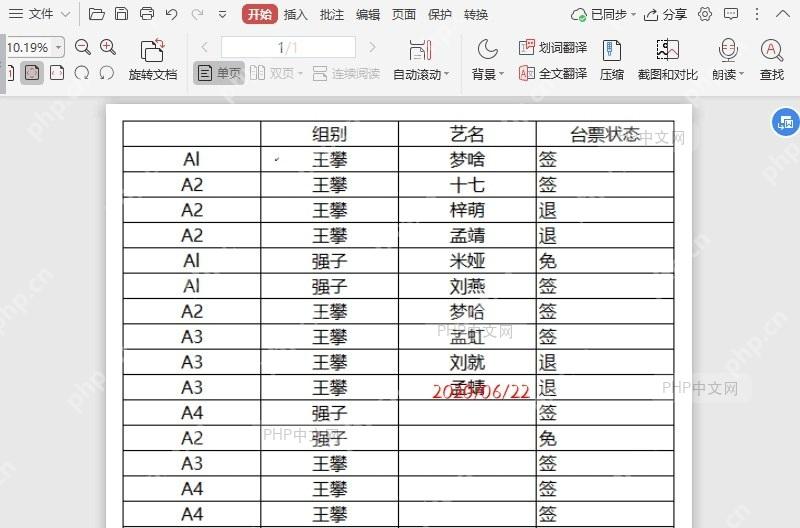
在pdf的填写表单模式里插入pdf签名,操作路径很清晰:打开pdf → 切到「填写表单」页签 → 点击「pdf签名」 → 把签名放到表单对应位置。很多人操作这类功能容易出错,大多是当前视图或者选区没对应上,先确认页面上的按钮文字、侧边栏、弹窗状态和预期一致,再继续往下走。
第1步:进入填写表单工具栏
打开PDF后切换到「填写表单」页签,顶部就会显示文字批注、日期、PDF签名等功能按钮。
第2步:点击 PDF 签名按钮
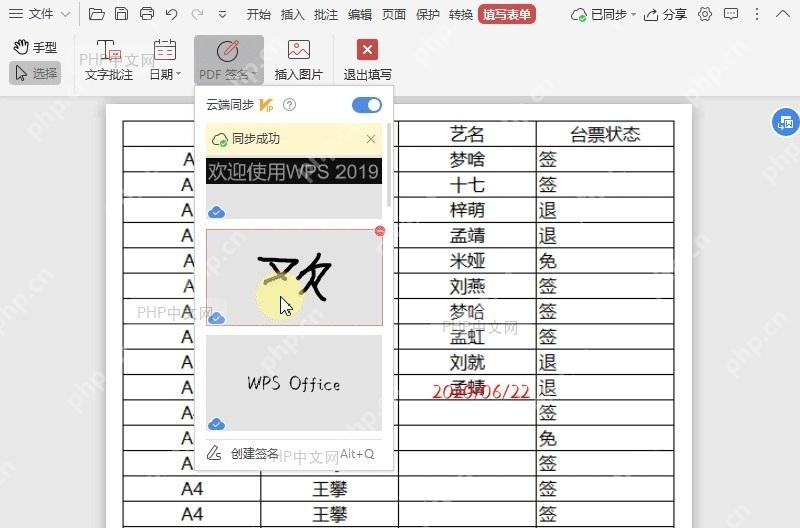
在填写表单工具栏里点「PDF签名」按钮,页面就会进入可放置签名的状态。
第3步:把签名放到目标表单格
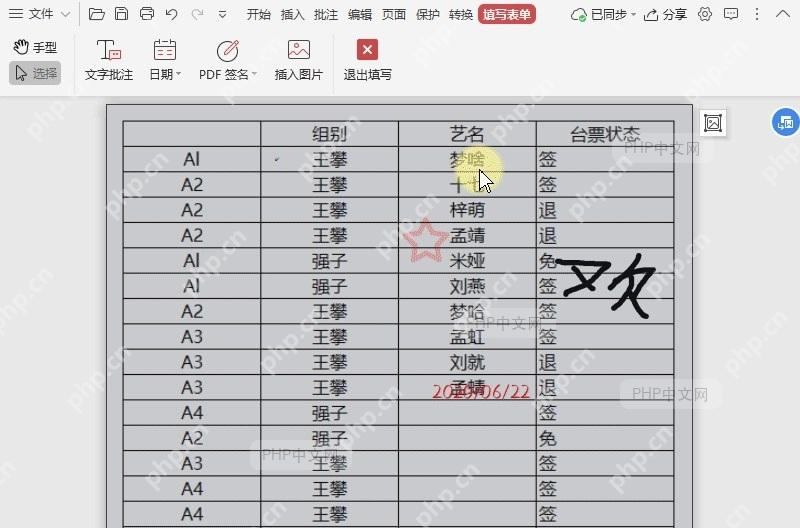
在需要签名的位置点击,或者拖动划出合适的区域,签名就会出现在表单对应位置。要是大小不合适,直接拖动签名周边的控制点调整就行。
第4步:检查签名位置和大小
确认签名落在正确的表格或者签名栏范围内,没有遮挡其他文字内容。
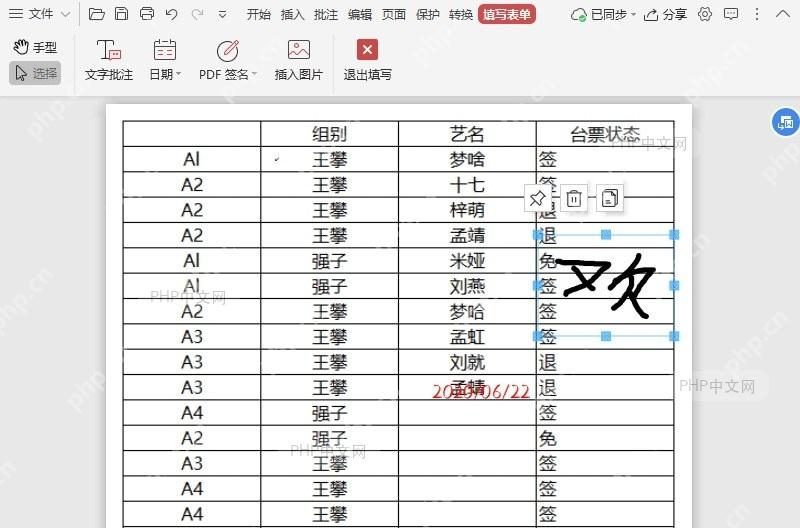
确认签名位置没问题再保存,要是放错了区域,选中签名删掉,或者直接拖到正确位置就可以。













