


用excel跑公式想高效,快捷键绝对是刚需。把公式相关的快捷键配置顺手,能少点很多鼠标操作,数据处理速度直接提一大截。下面这五个实用方法,帮你快速摸透excel公式快捷键的设置技巧。
第1步:掌握Excel公式内置快捷键
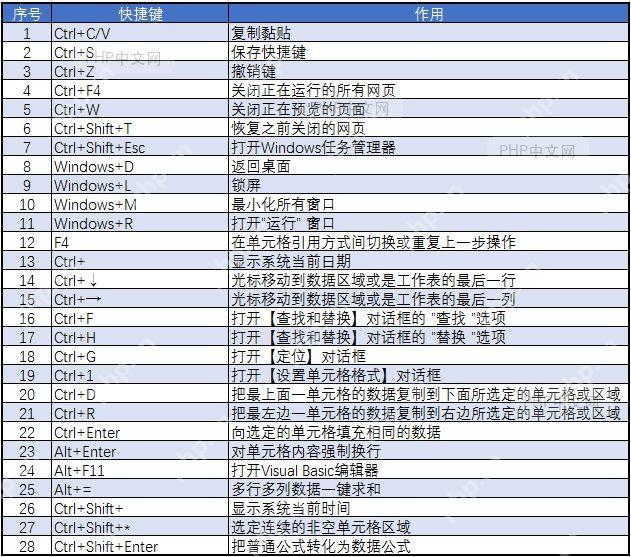
Excel自带不少公式相关的快捷键,不用额外配置,装完就能直接用。选中带公式的单元格按F2,直接切编辑模式,公式栏会高亮,改内容特别方便。编辑公式的时候选中单元格引用部分,按F4就能循环切换相对引用、绝对引用和混合引用类型,快速调整公式的引用规则。要批量检查整张表的所有公式,按Ctrl+`(Ctrl加反引号键),按一下就全表显示公式,再按一下切回显示计算结果,调试查错超方便。这些自带快捷键是公式操作的基础,练熟了日常干活效率能涨不少。
第2步:通过快速访问工具栏添加公式功能快捷键
经常要用的公式功能,可以自定义到快速访问工具栏,实现快捷调用。点Excel左上角快速访问工具栏的下拉小箭头,选择"其他命令",弹出来的设置窗口切到"快速访问工具栏"选项卡。从左侧命令列表里找到"插入函数""自动求和""名称管理器"等常用公式命令,点击"添加"按钮把它们挪到右侧工具栏列表里。加完的命令会按顺序出现在快速访问工具栏,按下Alt+数字键(数字对应命令在工具栏的位置)就能快速执行。比如你把"插入函数"放在工具栏第1位,按下Alt+1直接就能打开函数向导,不用一层层翻菜单找。
第3步:录制宏并分配Ctrl+字母快捷键
要是有重复度很高的公式操作流程,可以用宏录制功能创建自定义快捷键。在"开发工具"选项卡中点击"录制宏",输入宏名称并选好保存位置。在"快捷键"设置区域,选Ctrl+字母或Ctrl+Shift+字母作为触发组合键,注意别和Excel内置快捷键冲突。点"确定"开始录制,把你想要自动化的整套公式操作从头到尾做一遍,完成后点"停止录制"就行。之后只要按下设定好的快捷键组合,就能一键执行录过的所有公式操作,特别适合需要反复做的复杂公式计算、批量数据整理这类任务。

第4步:使用VBA创建自定义公式函数并绑定快捷键
要是内置功能和宏录制都满足不了你的需求,还可以通过VBA编写自定义函数,再分配专属快捷键。按下Alt+F11打开VBA编辑器,在模块中编写Function过程实现特定公式逻辑。想通过快捷键直接调用的话,可在Workbook_Open事件中使用Application.OnKey方法绑定按键,比如Application.OnKey "^+F", "MyCustomFormula"就表示按下Ctrl+Shift+F时执行MyCustomFormula过程。另一种方式是把过程设置为Sub并添加' Ctrl+Shift+F注释,之后在宏选项里手动分配快捷键就行。自定义VBA函数能实现高度个性化的公式计算,配好快捷键后能大幅提升专业用户的操作效率。
第5步:检查宏安全设置与快捷键冲突处理
用宏或VBA做的快捷键之前,先确认Excel的宏安全设置允许执行。依次点击"文件"→"选项"→"信任中心"→"信任中心设置",在"宏设置"选项卡中选择"启用所有宏"或"禁用所有宏,并发出通知"。要是按了快捷键没反应,先检查是不是和其他功能冲突:去"文件"→"选项"→"自定义功能区"→"键盘快捷方式"里查看当前按键分配,必要时修改或重置冲突的快捷键。如果是共享工作簿,建议把自定义快捷键的配置导出备份一份,换其他设备用的时候可以快速恢复。把宏安全和按键冲突的问题处理好,你设置的公式快捷键才能稳定可靠地运行。
这五个方法覆盖了从基础到进阶的所有需求场景,不管是新手还是老用户,都能灵活设置出适配自己习惯的公式相关快捷键。建议先从内置快捷键和快速访问工具栏开始练手,熟练之后再逐步掌握宏录制和VBA的高级技巧,慢慢攒出一套完全适配你个人工作流的公式快捷键体系。














