


用手机版word把文件存到云文档之后,转头找不到了?大多是查看路径不对或者同步没完成的问题,跟着下面几步排查,很快就能定位到文件。
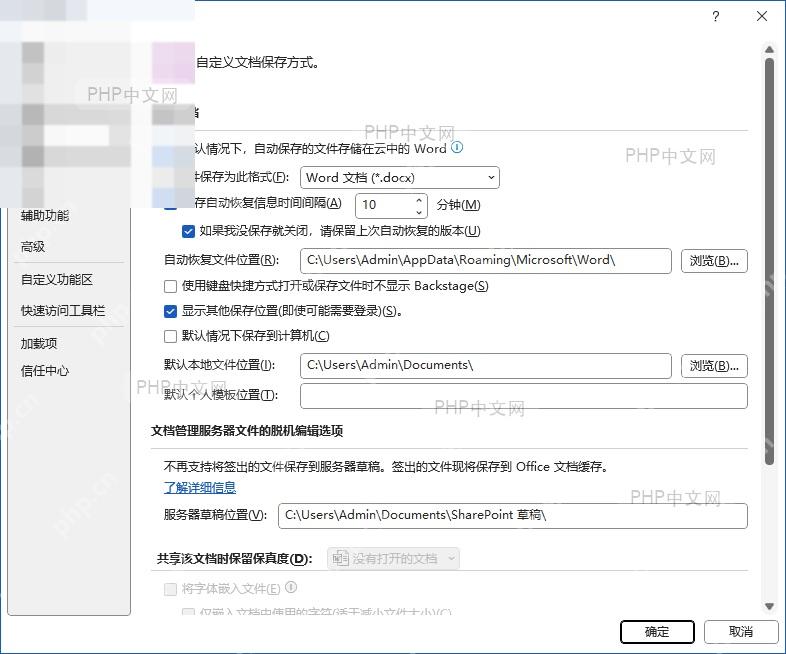
第一步:确认保存位置
打开手机版Word,点底部的「浏览」或者「打开」栏,看顶部位置栏显示的当前路径。云文档默认保存在「OneDrive - 个人」或者「OneDrive - 公司/学校」空间里,点对应入口进去就行。
第二步:检查同步状态
进到云文档的文件夹页面,下拉刷新一下,或者等系统自动同步。要是刚保存完就找,很可能是网络延迟没来得及显示。留意页面顶部有没有「同步中」的提示,等同步完成后重新加载文件列表就行。
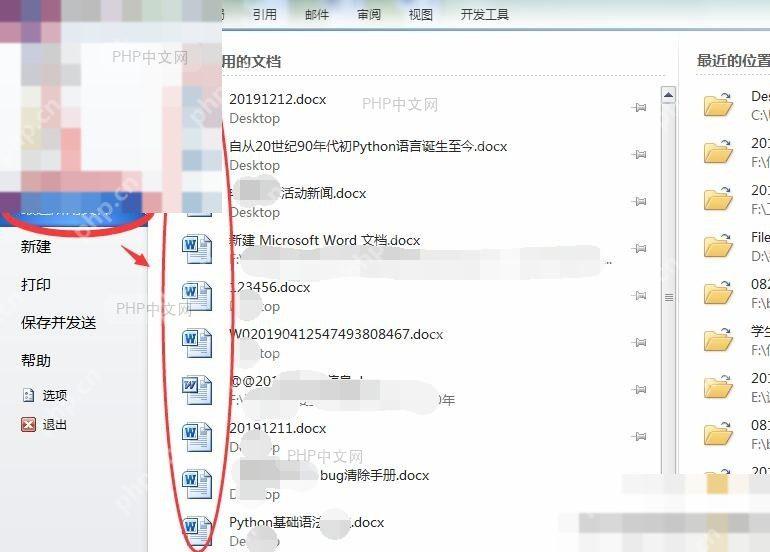
第三步:切换账户视图
如果你登录了多个微软账号,点左上角的头像或者账户名称,切回你当初存文件时用的那个账号。不同账户的云文档空间互相独立,切对账号之后就能看到对应的文件。
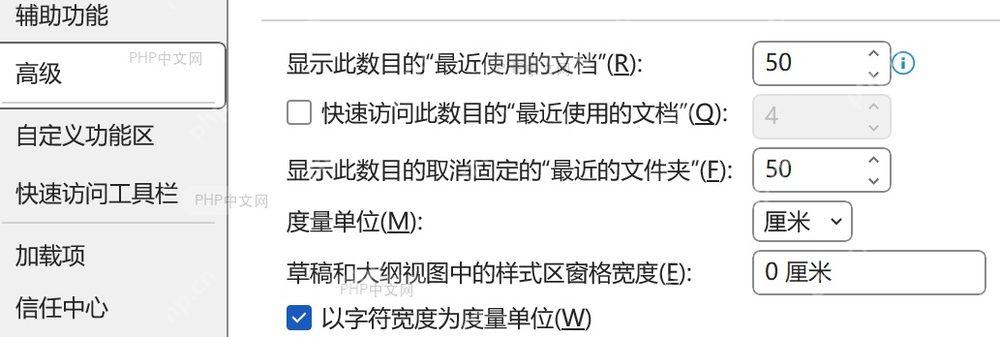

第四步:使用搜索功能
在「浏览」页面顶部的搜索框输入文件名关键词就行(不用输全文件名),点搜索。就算文件存在别的文件夹、没显示在当前列表里,全局搜索也能快速定位到它实际的存储路径。
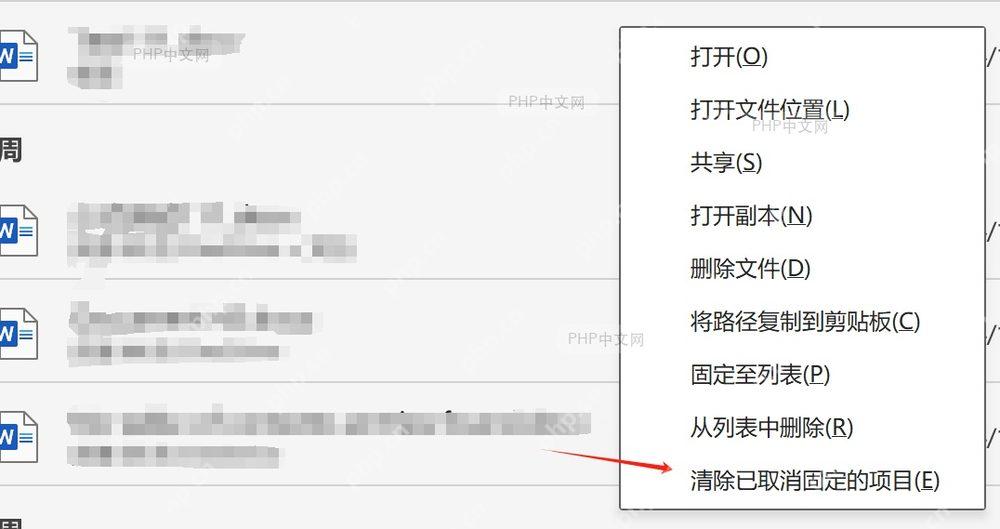
第五步:查看最近文档
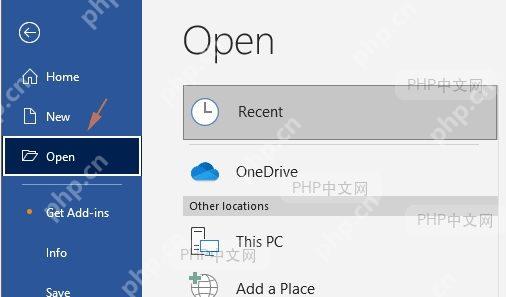
退回到Word首页的「最近」标签页,这里的内容按时间排序,显示你最近打开或者编辑过的所有文档。云文档只要保存成功,基本都会出现在最近列表里,点一下就能直接打开文件。
上面几步都试了还是找不到文件的话,就检查下手机网络是否正常、OneDrive存储空间是不是已经满了,也可以尝试在电脑端登录同一个微软账号,查看云文档的同步状态。














