


Excel如何快速创建表格文件超链接?
excel里的超链接可以直接跳转到其他文件、网页,或是当前表格内的指定位置,不用反复翻找文件,能大幅提升数据关联的效率。下面一步步教大家给单元格添加指向本地文件的超链接。
第一步:选中目标单元格
打开要编辑的Excel工作簿,单击选中打算添加超链接的单元格,之后这个格子就会作为超链接的载体,显示可点击的链接文本。
第二步:打开插入超链接对话框
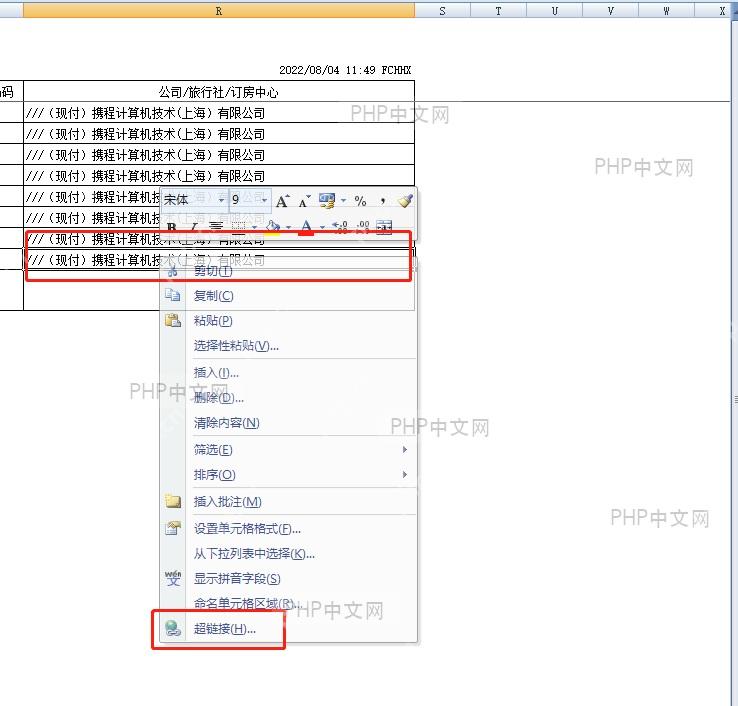
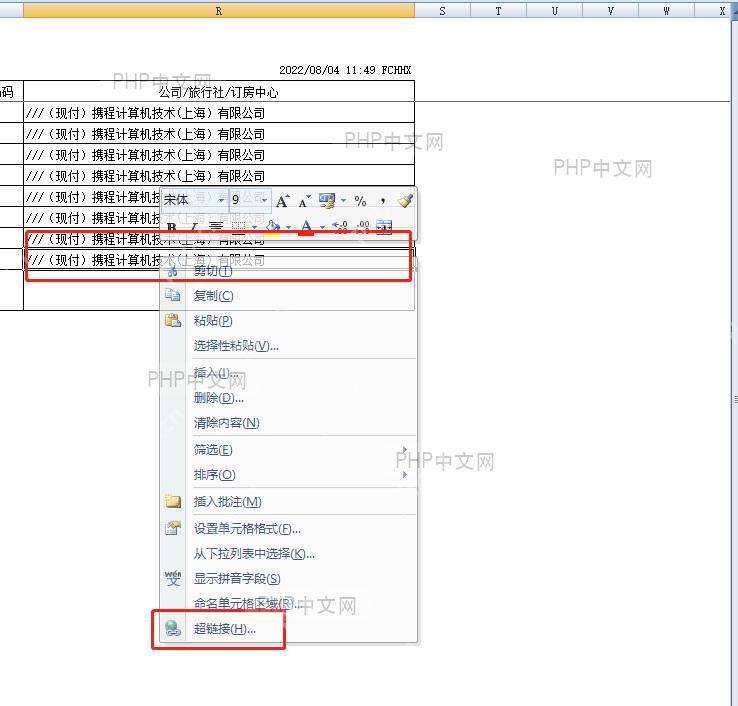
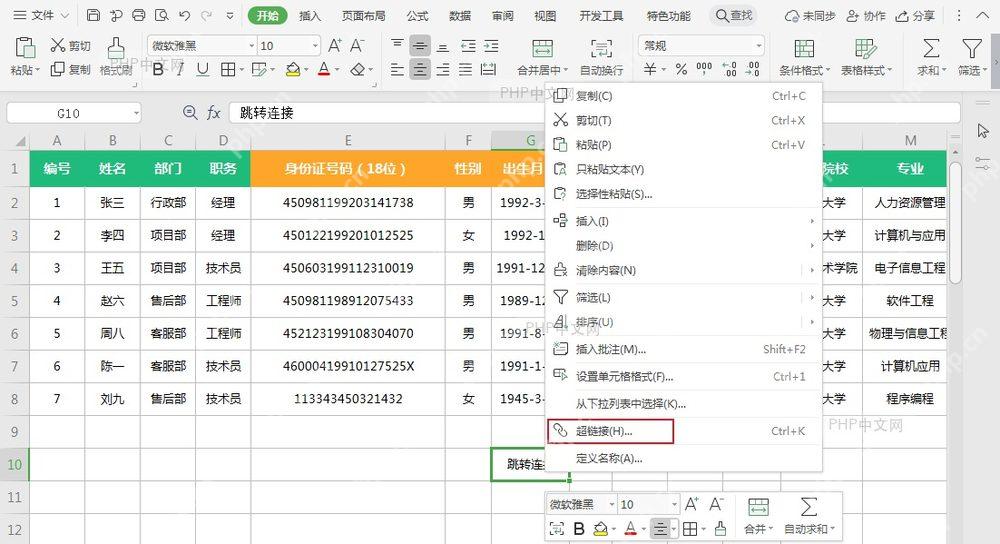
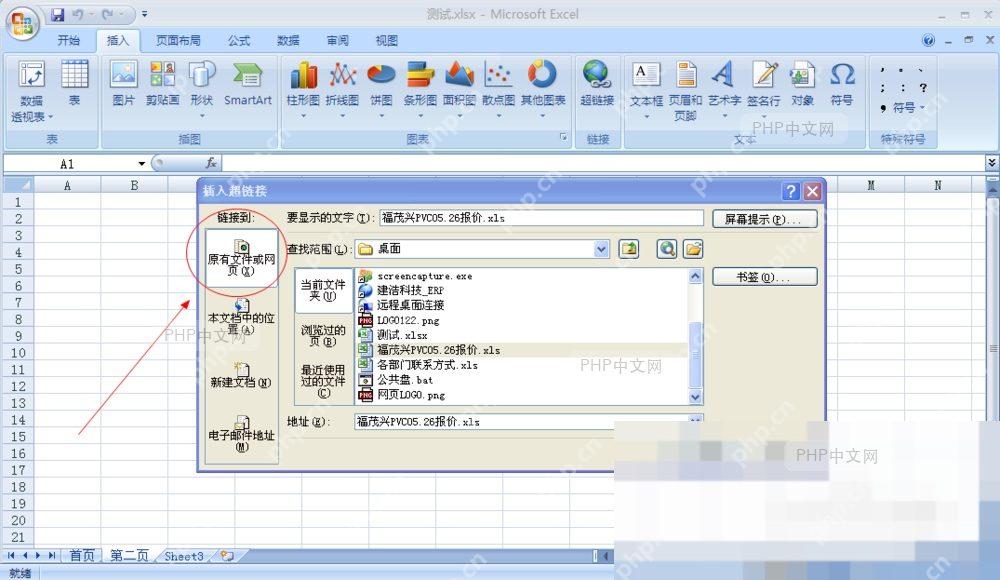
右键点刚才选中的单元格,在弹出的快捷菜单里选「超链接」,也可以直接按快捷键Ctrl+K,一步调出「插入超链接」对话框。
第三步:选择链接到现有文件
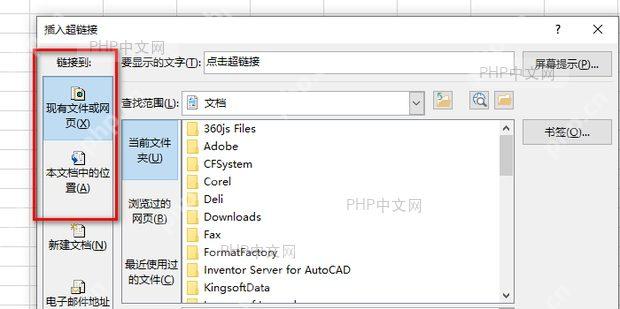
在「插入超链接」对话框左侧,点击「现有文件或网页」选项,右侧的「查找范围」区域就会显示本地文件系统的导航面板。

第四步:浏览并选择目标文件
顺着「查找范围」的导航定位到目标文件所在的文件夹,选中你要链接的文件,xlsx、pdf、docx这类常见格式都支持。下方的「要显示的文字」输入框可以自定义单元格里展示的链接文本,默认直接显示文件名。
第五步:确认并测试超链接
点「确定」按钮,超链接就创建完成了。回到工作表界面,把鼠标悬停在单元格上,会弹出提示显示完整文件路径,单击这个单元格就能直接打开关联的目标文件。
补充说明:要是想链接到同一工作簿的其他工作表,在「插入超链接」对话框左侧选「本文档中的位置」,再挑对应的目标工作表名称就行。超链接支持相对路径和绝对路径,移动文件的时候要留意路径不会失效。














