


PPT里怎么给视频设置自动播放和手动播放?
往powerpoint里插完视频之后,直接就能调整播放触发规则:自动播放能让演示流程更连贯,手动播放则方便演讲者自己掌控节奏。下面给大家说下两种播放模式的具体设置方法。
第一步:把视频插入幻灯片
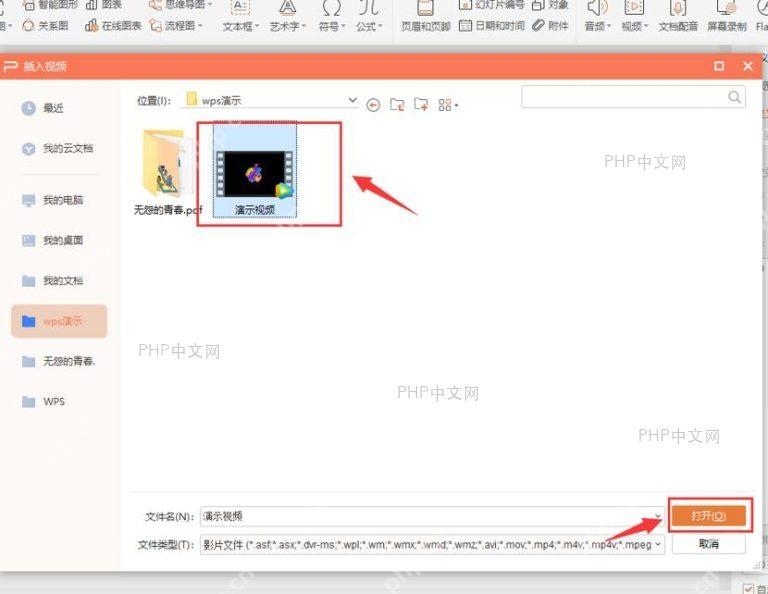
打开需要编辑的PPT文档,切到要添加视频的那页幻灯片。点顶部菜单栏的「插入」选项卡,在「媒体」分组里找到「视频」按钮,点击后选「此设备」就能从本地文件选视频,选「联机视频」就可以插入网络视频源。确认选择后,视频就会嵌入到当前幻灯片的画布中。
成品ppt在线生成,百种模板可供选择☜☜☜☜☜点击使用;
第二步:选中视频调出播放选项
点一下幻灯片里的视频对象把它选中,这时候顶部功能区会自动弹出「视频工具」的上下文选项卡,包含「格式」和「播放」两个子选项卡。点「播放」选项卡就能进到视频播放设置面板,视频的触发方式、剪辑、音量这些参数都集中在这里管理。
第三步:设置自动播放模式
在「播放」选项卡的「视频选项」分组里,找到「开始」下拉菜单。点下拉箭头,选「自动」选项就完成设置了。之后只要幻灯片切换到当前页,视频就会立刻开始播放,不需要额外操作。这个模式适合产品介绍、流程演示这类需要内容连贯的场景。

第四步:设置手动播放模式
还是在「播放」选项卡的「开始」下拉菜单里,选「单击时」选项。设置完视频不会跟着幻灯片自动启动,演示的时候需要演讲者点一下视频画面,或者按空格、方向键才能触发播放。手动模式能完全配合讲解节奏,想什么时候放出内容都可以自己控制。
第五步:预览测试播放效果
全部设置完之后,点「播放」选项卡左侧的「预览」按钮,或者按Shift+F5从当前幻灯片开始放映,验证视频的触发方式是不是符合预期。自动播放模式下视频应该跟着页面加载立刻播放;手动播放模式下必须点到视频区域才会启动。要是有调整空间,还可以返回播放选项微调剪辑起点、音量或者循环相关的设置。
走完上面几步,就能灵活控制PPT里视频的播放触发方式了。大家可以根据演示场景选对应的模式:背景视频、流程展示用自动播放,重点内容讲解就选手动播放。全部设置完记得保存文档,保证之后演示的时候播放配置能正常生效。















