


鼠标卡顿是内存不足导致系统频繁调用虚拟内存,使CPU无法及时响应USB中断;应先通过任务管理器确认“使用量”超85%且“已提交”逼近“可用”,再执行关闭浏览器标签、结束高内存非系统进程、禁用开机自启项三步释放内存。
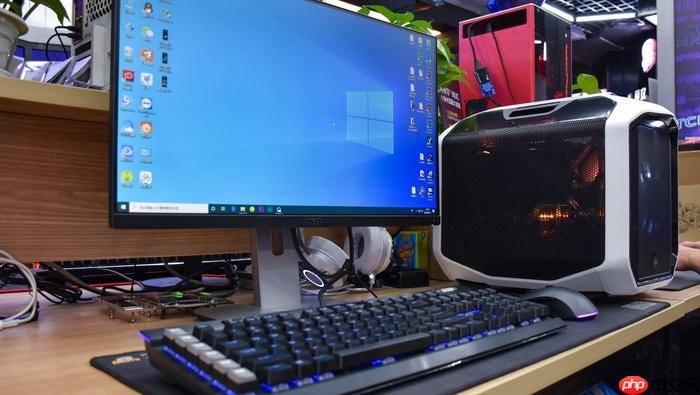
电脑内存不足时,鼠标拖动出现明显迟滞、断续甚至“跳帧”,不是鼠标硬件故障,而是系统因物理内存枯竭被迫频繁调用硬盘虚拟内存,导致输入响应链路整体延迟。此时任务栏图标刷新慢、窗口拖动发卡、光标移动不跟手,本质是CPU在内存与磁盘间疲于调度,已无余力实时处理USB鼠标的中断请求。
确认内存是否真不足
按 Ctrl+Shift+Esc 打开任务管理器 → 切换到“性能”选项卡 → 点击左侧“内存” → 观察右上角“使用量”百分比。若空闲状态下仍长期高于85%,且“已提交”的数值接近或超过“可用”值,说明内存确实告急。
注意:仅看“使用率”不够,必须同步检查“已提交”是否逼近“可用”,否则可能误判为内存泄漏而非容量不足。
立刻释放内存的三步操作
第一步:关闭全部浏览器标签页,尤其是Chrome或Edge中打开10个以上网页的用户,浏览器单个渲染进程就可能吃掉800MB以上内存,多个标签叠加极易突破3GB。
第二步:在任务管理器“进程”页,点击“内存”列标题降序排列 → 找出占用超500MB且非系统核心进程(如微信.exe、钉钉.exe、WPS Office Helper)→ 右键选择“结束任务”。【结束前务必确认该进程无未保存文档,否则数据丢失】
第三步:按下 Win+R,输入 msconfig 回车 → 切换到“启动”选项卡 → 点击“打开任务管理器” → 在“启动应用”页,将所有标注“高”或“中”启动影响的第三方软件(迅雷、百度网盘、QQ音乐等)全部右键禁用 → 重启电脑。
永久缓解内存压力的设置
方法一:调整虚拟内存大小
右键“此电脑”→“属性”→“高级系统设置”→“性能”→“设置”→“高级”→“虚拟内存”→取消勾选“自动管理”→选择C盘→勾选“自定义大小”→初始大小设为物理内存的1.5倍(例如8GB内存填12288),最大值设为2倍(填16384)→点击“设置”→“确定”→重启生效。
方法二:禁用SysMain服务
按 Win+R 输入 services.msc 回车 → 找到 SysMain(Windows 10/11)或 Superfetch(Windows 7/8)→ 双击打开 → 启动类型改为“禁用”→ 点击“停止”按钮 → 关闭窗口。
方法三:启用内存节省模式(仅限Edge浏览器)
打开Edge → 地址栏输入 edge://settings/system → 开启“内存节省模式”开关 → 重启浏览器。该模式会在后台标签页闲置30秒后自动释放其内存,实测可降低浏览器常驻内存30%~50%。
验证鼠标卡顿是否消失
重启后,打开任务管理器观察内存使用率是否回落至60%以下;同时用鼠标在桌面空白处快速画圈并拖动窗口,感受光标移动是否连续、无停顿、无跳跃感;若仍有卡顿,说明问题不在内存层面,需转向USB电源管理或硬件排查。













