


最有效的解决方法是强制进入安全模式,禁用高内存占用启动项与服务、重置虚拟内存、清理临时文件并禁用BIOS内存相关功能。具体包括:第一步反复按键或断电三次触发高级启动进入安全模式;第二步用msconfig禁用非微软服务及高影响启动项;第三步调整虚拟内存至D盘并关闭BIOS中“Memory Hole Remapping”等选项;第四步运行磁盘清理与dism命令释放空间;第五步通过PE环境卸载腾讯电脑管家等内存吞噬型软件。
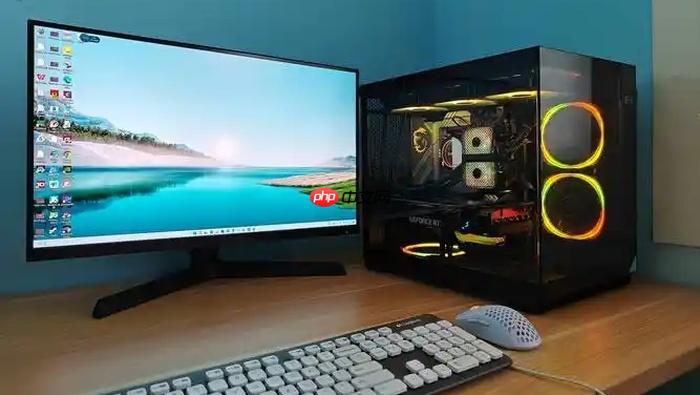
电脑因内存不足无法开机进入系统,本质是物理RAM容量过小或启动时关键服务/驱动抢占全部可用内存,导致Windows内核无法完成初始化。这种情况常见于4GB以下内存的老设备,或BIOS中启用了内存密集型功能(如多显卡交火、大型固件缓存)后触发底层资源冲突。
强制进入安全模式释放内存压力
第一步:在开机LOGO出现前反复按
第二步:用方向键选中“安全模式”,按回车确认;
第三步:若F8无效,强制断电三次(开机→黑屏→长按电源键关机→再开机),第四次启动将自动触发Windows恢复环境,选择“疑难解答→高级选项→启动设置→重启”,之后按或
注意:安全模式仅加载最精简的驱动与服务,可绕过多数内存泄漏源,为后续操作争取窗口。
禁用高内存占用的启动项与服务
方法一:通过系统配置工具(msconfig)快速干预
安全模式下按
【禁用前务必确认未勾选“隐藏所有Microsoft服务”,否则可能切断网络或磁盘访问】
方法二:使用命令行精准终止顽固进程
以管理员身份运行CMD(Win+X→A)→执行:bcdedit /set {current} safeboot minimal→回车→再执行:shutdown /r /t 0→系统将强制进入最小化安全模式;待进入后,运行tasklist /svc /fi "memusage gt 200000"查看内存占用超200MB的进程→对非svchost.exe类进程执行taskkill /f /im 进程名.exe(例如taskkill /f /im chrome.exe)。
重置虚拟内存与禁用内存相关BIOS功能
① 进入系统属性调整分页文件:
右键“此电脑”→“属性”→“高级系统设置”→“性能”→“设置”→“高级”→“虚拟内存”→取消勾选“自动管理”→选中C盘→选择“无分页文件”→点击“设置”;
② 添加D盘分页文件:
在驱动器列表中选中D盘→勾选“自定义大小”→初始值填4096,最大值填8192→点击“设置”→“确定”;
③ 重启后立即进BIOS(开机狂按或
这一步能防止BIOS层预留过多内存映射区域,把本就紧张的4GB以下物理内存进一步压缩。
清理系统盘临时文件与禁用视觉特效
打开磁盘清理(右键C盘→属性→磁盘清理)→勾选“临时文件”“Windows更新清理”“传递优化文件”“缩略图”→点击“确定”→等待清理完成;
接着进入“系统属性→高级→性能→设置→视觉效果”→选择“调整为最佳性能”→确认;
最后执行:dism /online /cleanup-image /startcomponentcleanup(管理员CMD中运行),该命令可清除Windows组件存储中冗余的旧版本补丁缓存,平均释放1.2GB以上空间,间接缓解内存调度压力。
从PE环境彻底卸载内存吞噬型软件
准备一个微PE U盘(推荐微PE 2.3正式版),插入故障电脑→重启并从U盘启动→进入PE桌面后双击“DiskGenius”→选中C盘→右键“检查文件系统”→修复错误;
然后打开“此电脑”→进入C:\Program Files与C:\Program Files (x86)→重点查找并删除以下目录:
• Tencent\QQPCMgr(腾讯电脑管家)
• 360\360Safe(360安全卫士)
• Baidu\BaiduSd(百度杀毒)
• Kingsoft\ksafe(金山毒霸)
这些国产安全软件常驻后台且内存占用波动剧烈,单个进程在PE下卸载后,真实系统重启时将不再加载其驱动模块。












