




要在ppt里给音频开循环播放,最快的操作路径就是先插入音频文件,选中页面上的喇叭图标,进到「播放」工具栏点「后台播放」,或者手动勾上「循环播放,直到停止」就可以。下面的步骤都是按微软桌面版powerpoint的常见界面写的,wps演示的对应选项名称差不多,插完音频之后也都在播放设置板块里。
第1步:打开音频插入入口
先把演示文稿停在你想让音乐开始播放的页面,一般都是第一页。接着切到顶部的「插入」选项卡,在右侧「媒体」分类里找到「音频」入口。要是选的起始页不对,后面就算开了循环播放,声音也会从错误的页面开始出。
成品ppt在线生成,百种模板可供选择☜☜☜☜☜点击使用;
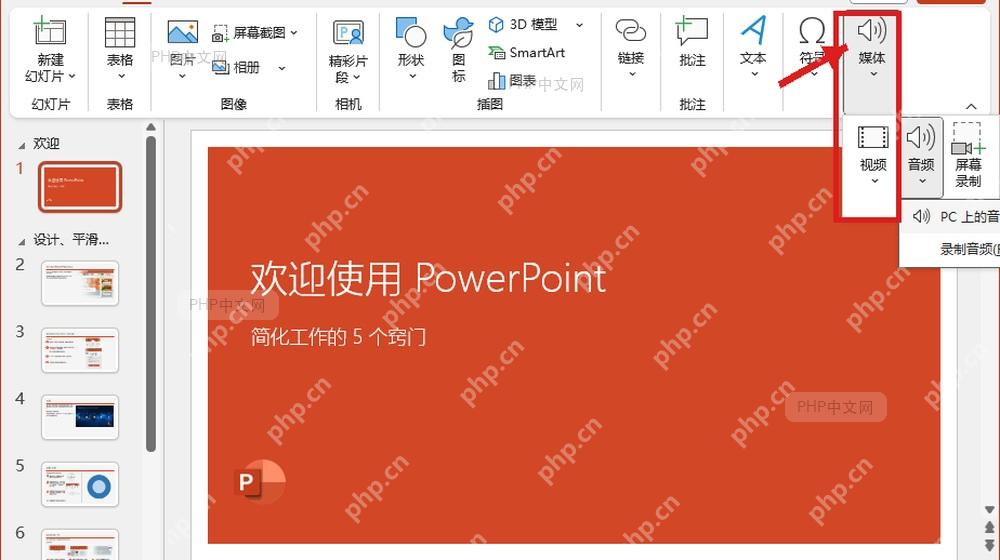
第2步:选择本机音频来源
点开「音频」的下拉菜单,选「此设备上的音频」「我个人电脑上的音频」,或者你当前版本里意思相近的本机导入选项就行。这里要导入你提前准备好的MP3、WAV或者M4A文件,别误点录制音频,不然就变成现场录旁白,不是给现成的音乐做循环播放了。
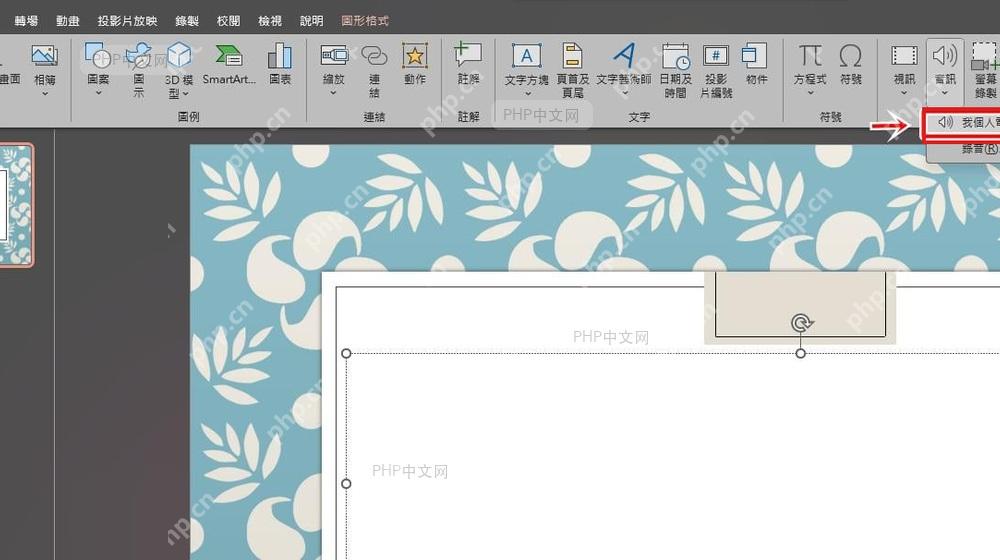

第3步:插入要循环的音频文件
在弹出的文件选择窗口里点中目标音乐文件,再点「插入」。优先选MP3格式,兼容性最好;要是文件名已经出现在窗口底部的输入框里,点完插入后幻灯片上会出现小喇叭图标,就说明这段音频已经成功导入PPT,后面才能继续修改播放方式。
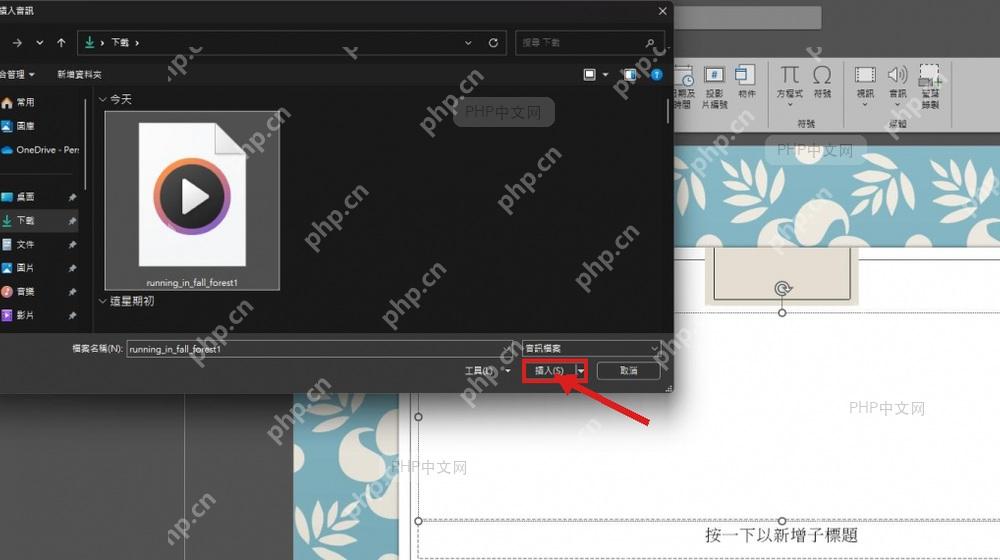
第4步:开启后台播放和循环播放
点一下幻灯片里的喇叭图标,进到「音频工具」下的「播放」工具栏,把开始播放方式设为「自动」,再点「后台播放」。点这个按钮之后,会自动同时打开「跨幻灯片播放」「循环播放,直到停止」「放映时隐藏」三项设置,刚好适合给整套PPT做持续播放的背景音乐。全部设置完最好从头放映试一遍,翻页后声音没断、播到最后一页还能回到开头重放,就说明循环播放已经生效了。
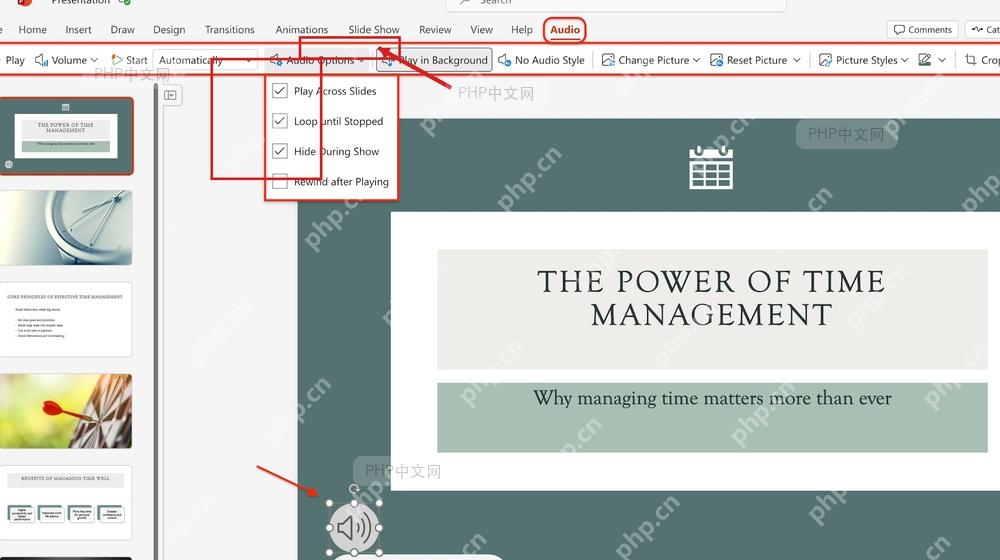
如果你只想让音乐循环、不需要跨多页播放,别点「后台播放」,只单独保留「循环播放,直到停止」,同时把跨页相关的选项关掉就行;要是遇到放映时一翻页声音就停的问题,先回到「播放」选项卡,检查当前选中的是不是音频对象,别误选到普通形状或者幻灯片切换音效上了。














