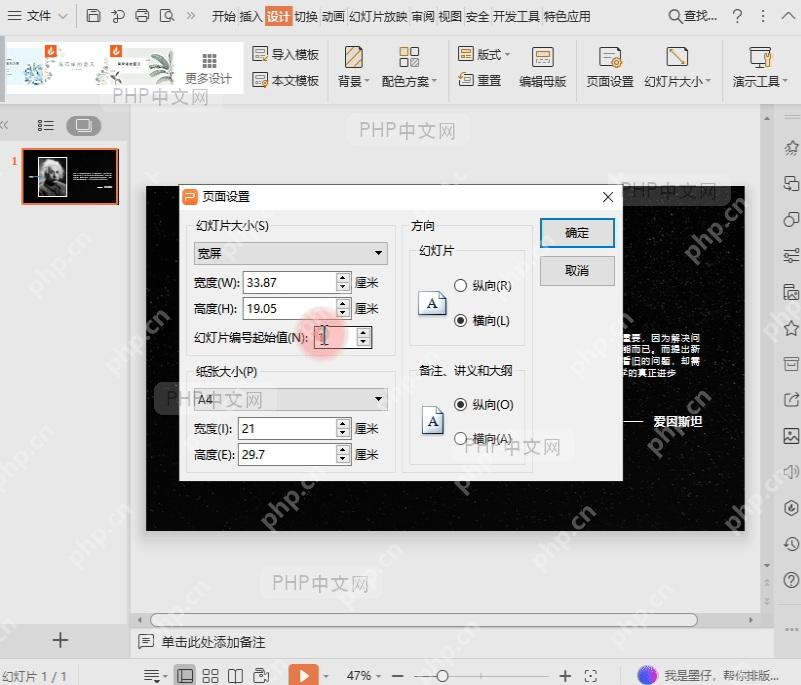
想在wps演示里调整幻灯片尺寸,入口就在顶部功能区的“设计”标签页里:点开“幻灯片大小”,选“自定义大小”,把宽高改成你要的目标数值确认就行。下面的操作都是按wps演示桌面版的界面展开,如果你用的旧版本按钮名字有细微差别,直接去“设计”标签页的右侧找“幻灯片大小”按钮就好。
第1步:打开幻灯片大小入口
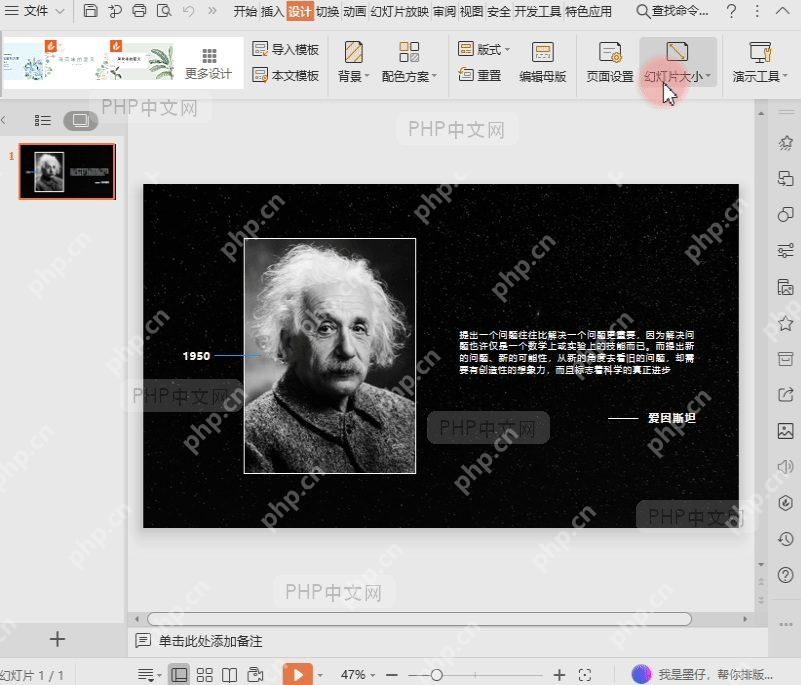
先打开你要调整的WPS演示文档,切到顶部的“设计”标签页,找右上区域的“幻灯片大小”按钮。这个入口排在版式、主题这一排功能的后面,点开就会弹出尺寸相关的下拉菜单;要是当前WPS窗口拉得比较窄,先把窗口放大,别让这个按钮被折叠进更多选项里找不到。
成品ppt在线生成,百种模板可供选择☜☜☜☜☜点击使用;
第2步:进入自定义大小面板
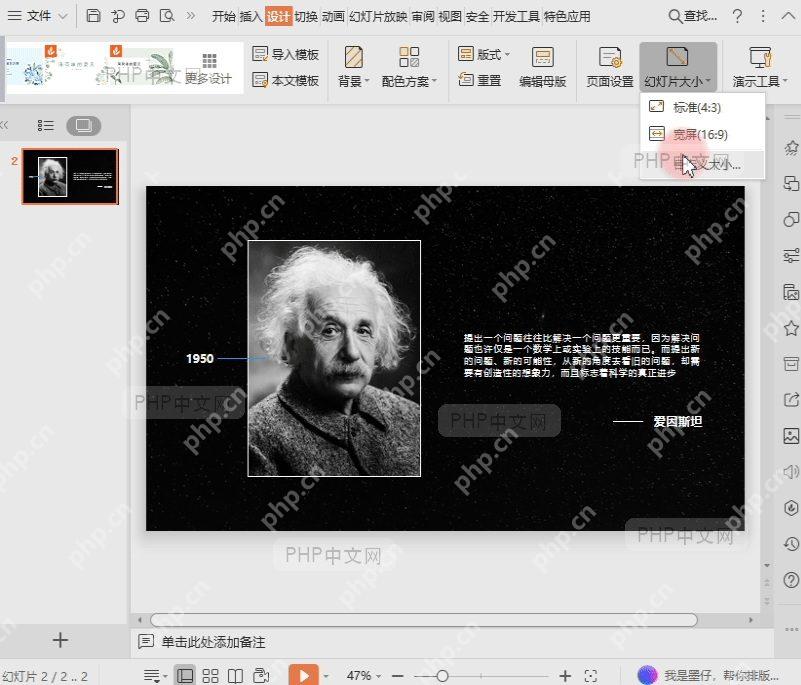
点开“幻灯片大小”之后,别直接选预设的默认比例,继续点菜单里的“自定义大小”,就能调出单独的设置窗口,后面才能手动填写宽度、高度和页面方向。做海报页、竖版长页或者特殊屏幕比例的幻灯片,这一步是必须走的关键入口。

第3步:填写宽高并确认版式
弹出的“幻灯片大小”窗口里,直接修改“宽度”和“高度”的数值,再按你页面的用途决定选横向还是纵向。日常使用场景里,16:9比例适合普通投屏,做竖版宣传页的话就把宽度设小、高度设大。改完点“确定”,回到编辑区检查页面比例是不是已经变了就行;如果发现原有元素被拉伸,顺手调整一下文本框和图片的位置就好。