


word里设置文档制表位,最快的操作路径就是先调出标尺,选中要对齐的段落,直接在水平标尺上点出制表位,之后在文字中间按tab键就行。要是需要精准定位、右对齐或者加点线前导符,再进「制表位」窗口细调。本次操作以microsoft word为准,界面参考microsoft 365的常见功能区排布。
第一步:显示标尺
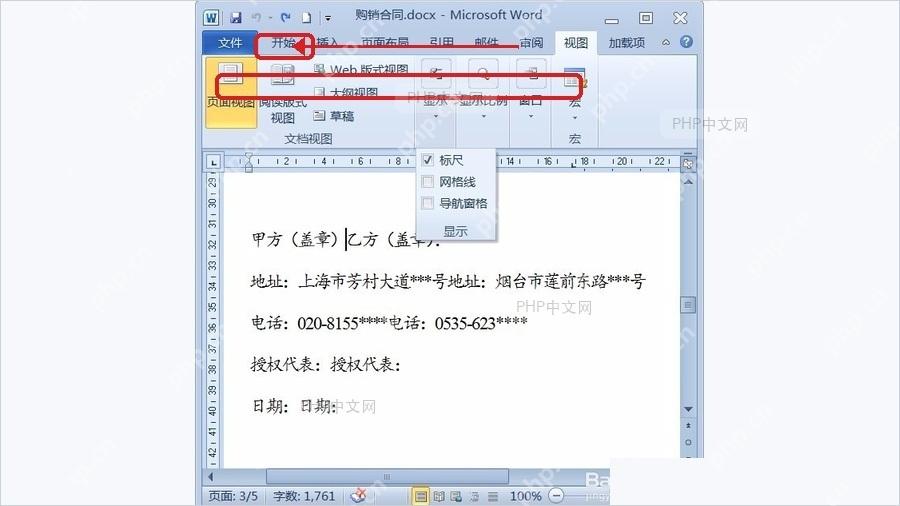
先切到「视图」选项卡,把「标尺」前面的勾选上。等水平标尺显示出来,上面才能放置制表位;要是没开标尺,按Tab只会按默认间隔跳,后面要对齐的姓名、金额、日期这类内容根本没法落到同一竖线上。
第二步:选中需要对齐的段落
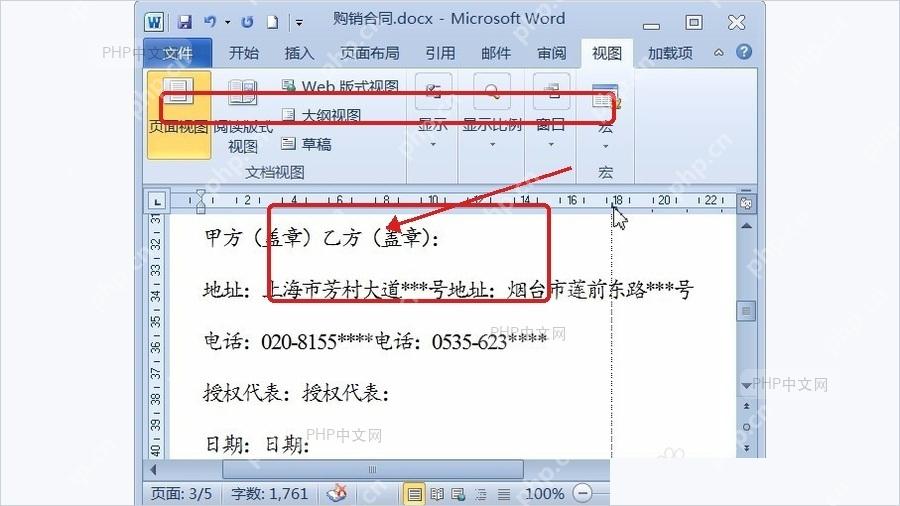
把所有要统一排版的几行内容一起选中,比如合同信息项、名单加对应说明,或者左边是项目名、右边是详情的多行文字。制表位属于段落格式,只改单独一行没什么意义,要让几行同时生效,就得把这些相关段落都框进选区里。
第三步:在标尺上点出制表位
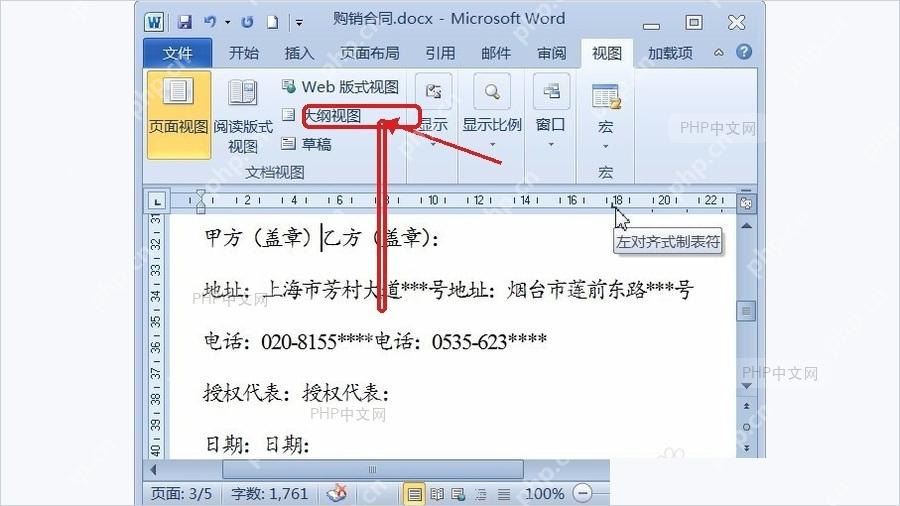
看准右侧文字准备对齐的起始位置,在水平标尺上单击一次。标尺上会出现一个制表位符号,说明这个位置已经被记录了,一般把它放在左侧字段的后面一点,后面每行按Tab时,内容就会从同一条竖线开始对齐。要是点偏了,直接把这个符号沿着标尺拖到合适位置就行。

安全的随机密码生成器。支持自定义长度、字符类型(大写/小写字母、数字、特殊符号),排除相似字符,批量生成。纯 Python 标准库,无需 API 密钥。
第四步:按 Tab 让文字跳到制表位
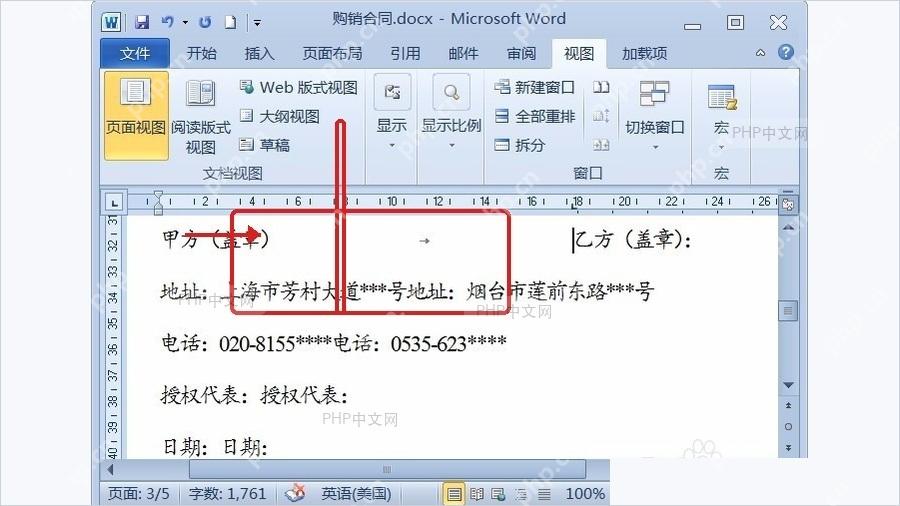
把光标放在左侧字段和右侧内容的中间,按一次Tab键,后面的内容就会跳到刚才设好的位置。每一行都在同样的分隔位置按Tab,姓名、部门、电话或金额会自动排成整齐的一列;如果某一行没对齐,通常是光标没放在正确的分隔位置,或者那一行没包含在第二步的选区里。
第五步:打开制表位窗口精调
需要更精确的效果时,进入段落设置里的「制表位」窗口,直接输入位置数值,再选左对齐、居中、右对齐或小数点对齐。做目录页码或者签名栏的时候,还可以顺手选上前导符,设置完点「设置」再点「确定」,回正文测试一次就行。数字金额建议优先试小数点对齐,目录页码更适合右对齐搭配点线前导符。
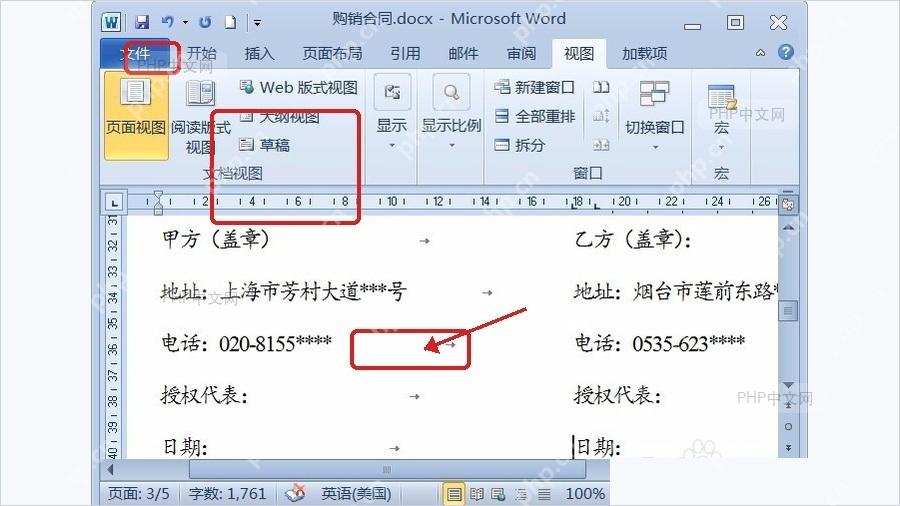
全部设置完之后,随手找几行多按几次Tab测试:如果右侧内容都落在同一列,说明制表位已经生效;想删掉设置错的制表位,直接把标尺上的制表位符号往下拖出标尺范围就行,也可以在「制表位」窗口里点「清除」处理干净。










