


word里的制表位,说白了就是你按tab键之后文字自动停靠的位置。想快速调位置直接用标尺就行,要精确到厘米级的话,就去「段落」面板里找制表位设置。要是你现在连标尺、制表位的箭头标记都看不到,先把这俩的显示开关打开。
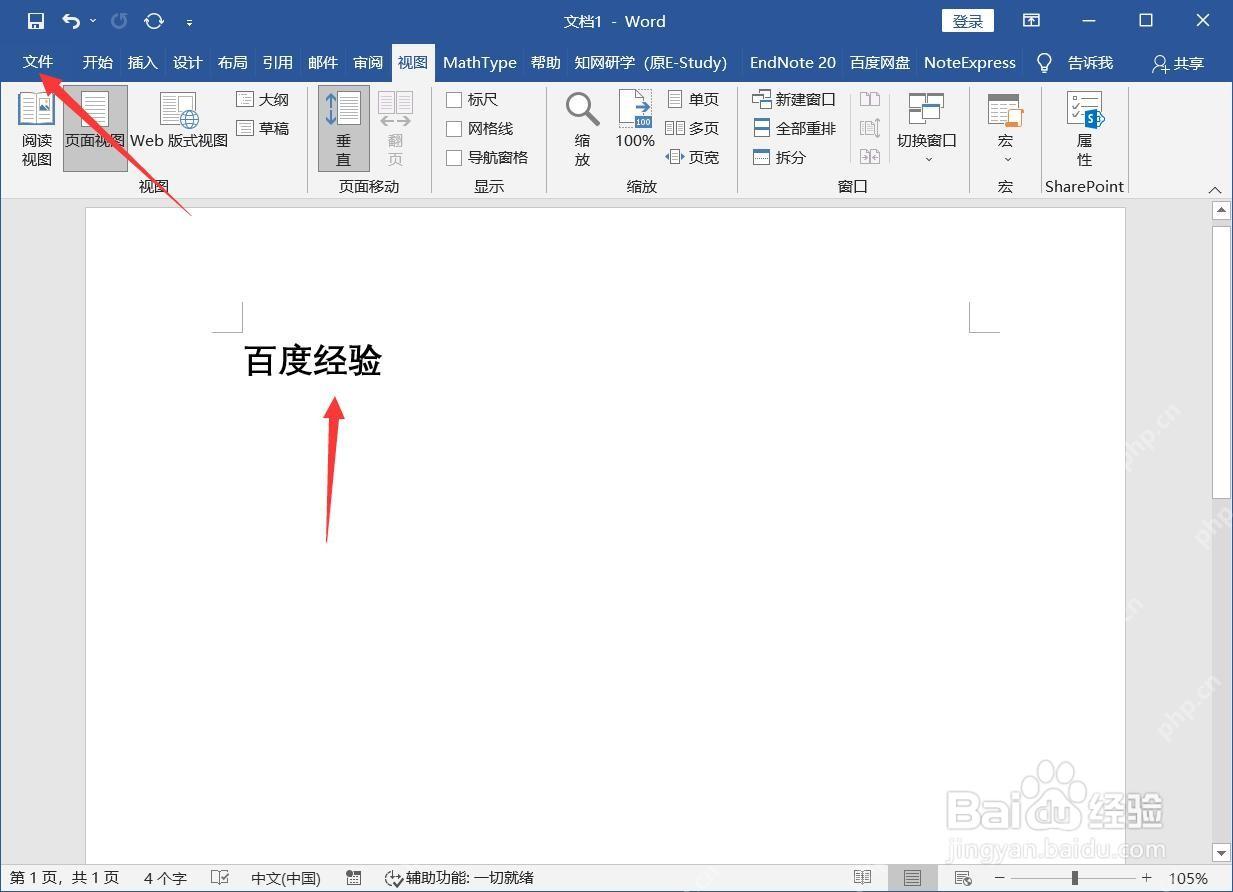
先在视图里打开标尺
切到顶部的「视图」选项卡,找到「显示」组里的「标尺」打勾就行。打开后页面顶部就会出现带刻度的标尺,后面调左对齐、居中、右对齐制表位的位置,全靠它参考。
从段落入口进入制表位设置
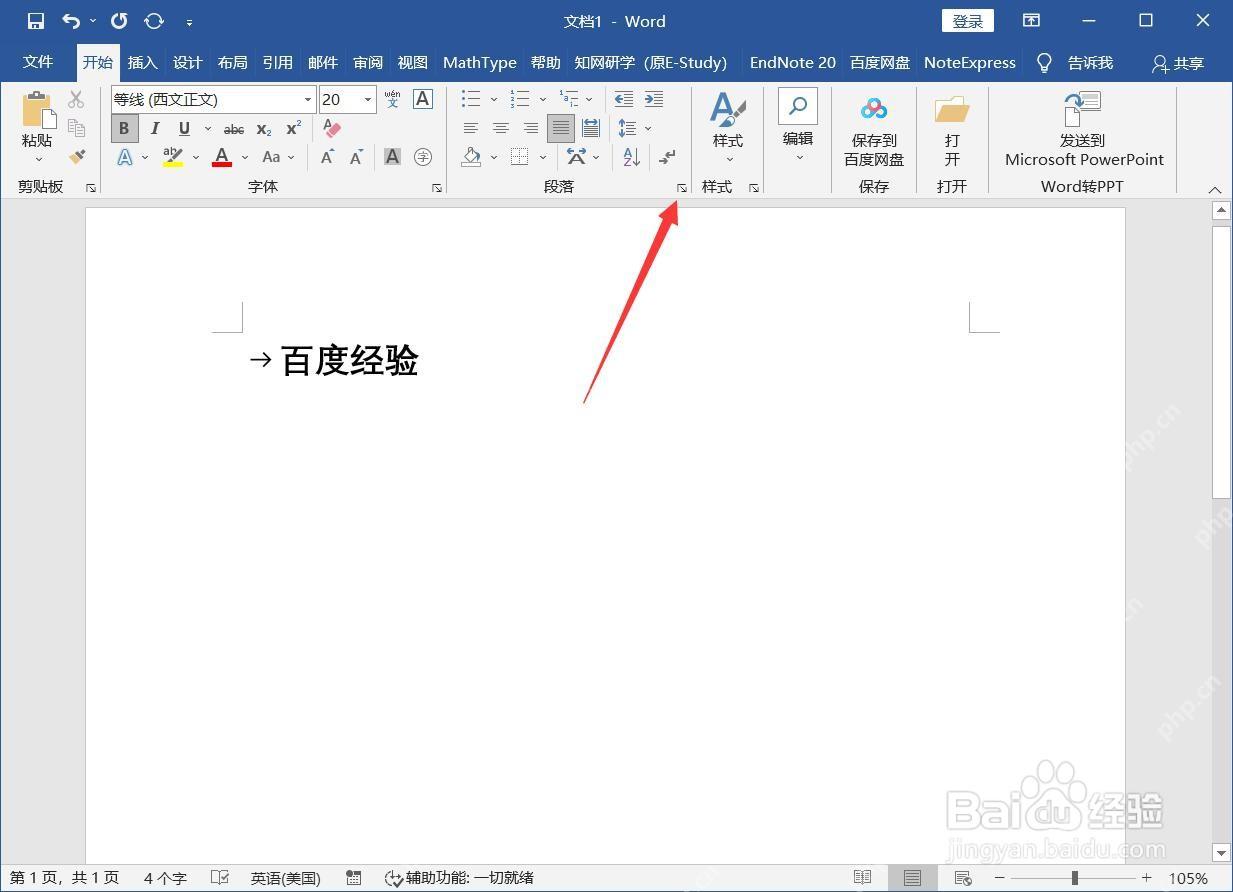
要精准设置制表位位置,就切回「开始」选项卡,找到「段落」组,点它右下角的小斜箭头。弹出段落设置窗口后,左下角就能看到「制表位」按钮,点进去在「制表位位置」输入框里填数值,比如4字符、8字符,或者6厘米,选好对齐方式点「设置」就搞定。
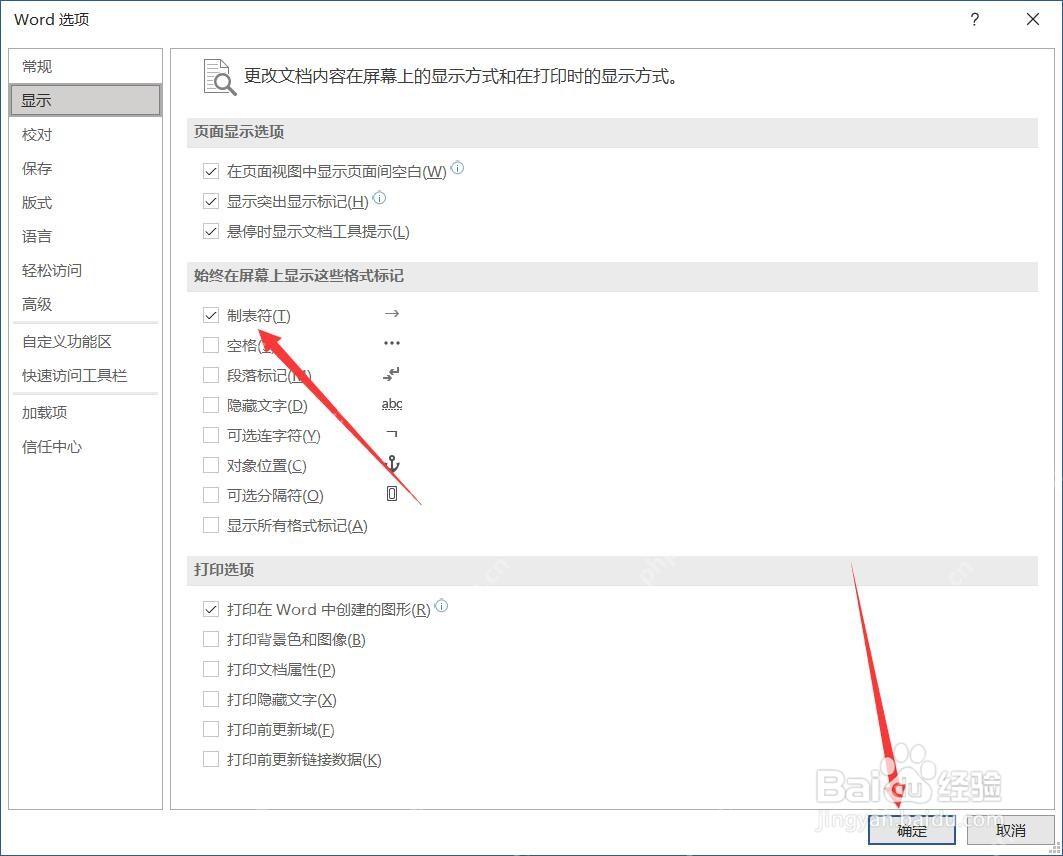
制表符显示不出来,先打开显示选项
按了Tab键却看不到对应的箭头标记也别急,点顶部菜单栏的「文件」,拉到最下面点「选项」,在弹出窗口的「显示」分类里,找到「制表符」打勾就行。这个操作不会改动你的排版内容,只是把原本隐藏的格式标记显示出来,方便你核对制表位的位置有没有设对。

Cn Password Generator
下载
安全的随机密码生成器。支持自定义长度、字符类型(大写/小写字母、数字、特殊符号),排除相似字符,批量生成。纯 Python 标准库,无需 API 密钥。
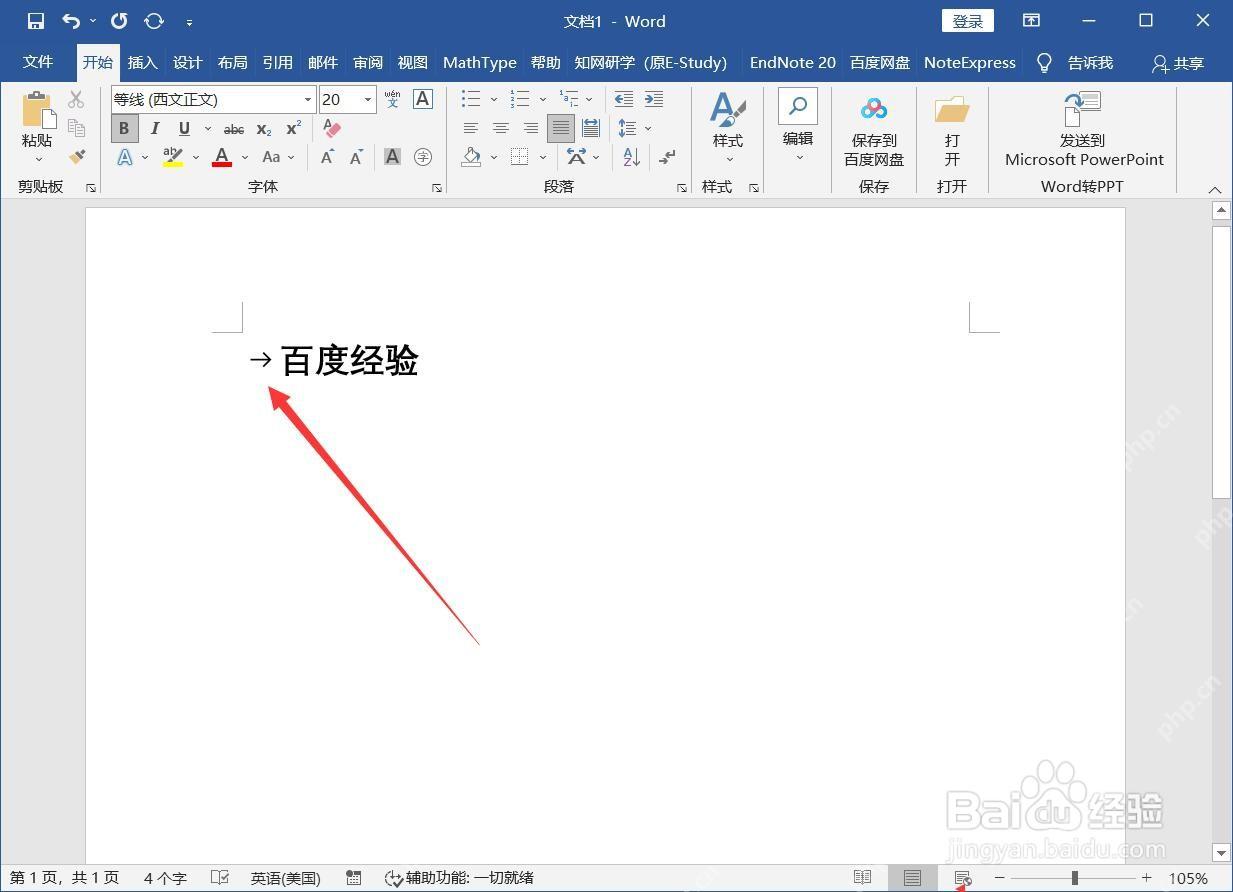
用显示出来的箭头判断 Tab 是否生效
打开制表符显示之后,正文里你按过Tab的地方就会出现一个小箭头。如果箭头后面的文字自动跳到了你设置的指定位置,说明制表位已经正常生效;要是文字只是空了几格,那大概率你之前是按了空格凑的位置,不是按Tab触发的,把这些多余的空格删掉,重新按一次Tab就好。
标尺上点错了制表位,可以直接拖走
标尺上出现的小图标就是你加的制表位标记,位置不对直接按住它沿着标尺左右拖动调整就行。要是不想要这个制表位了,按住标记往下拖,拖出标尺区域就直接删掉了。之前在设置窗口里加的制表位,也可以回到「制表位」设置界面点「清除」删掉。














