
讲师中心 微信公众号
AI工具推荐 视频效率加速

Excel怎么超过7层的IF嵌套函数提示错误?

小墨小哥_3137

小墨小哥_3137

发布时间:2026-08-24 11:44:45

|

605人浏览过

|

来源于php中文网

原创

excel里if嵌套超过7层就报错,基本不是函数本身出问题,是撞上了版本或者格式的嵌套限制。老版本excel 2003及更早,单个公式最多只支持7层嵌套if;excel 2007及之后的版本已经把上限提到了64层。要是你在兼容模式的.xls文件里继续往深了套,经常会出现公式没法正常识别,直接提示嵌套层数超出限制的情况。本次操作环境:microsoft excel,版本为microsoft 365。排查的时候先看文件格式和公式实际层数,再决定是直接改写法,还是换成ifs、查找表这类更稳妥的方案。

第一步:定位超出层数的 IF 公式

点开报错的结果单元格,看公式栏里是不是堆了好多个IF(。数一下如果公式已经超过7层,当前文件还是旧格式.xls,基本就会弹出层数超限提示;如果是.xlsx格式,Excel版本又在2007之后,其实还能继续用嵌套IF,只是公式写太长之后后续维护会特别麻烦。最直接的判断方法,就是数清楚公式里一共套了多少层判断,再顺手点开「文件」菜单看一眼当前的保存格式。
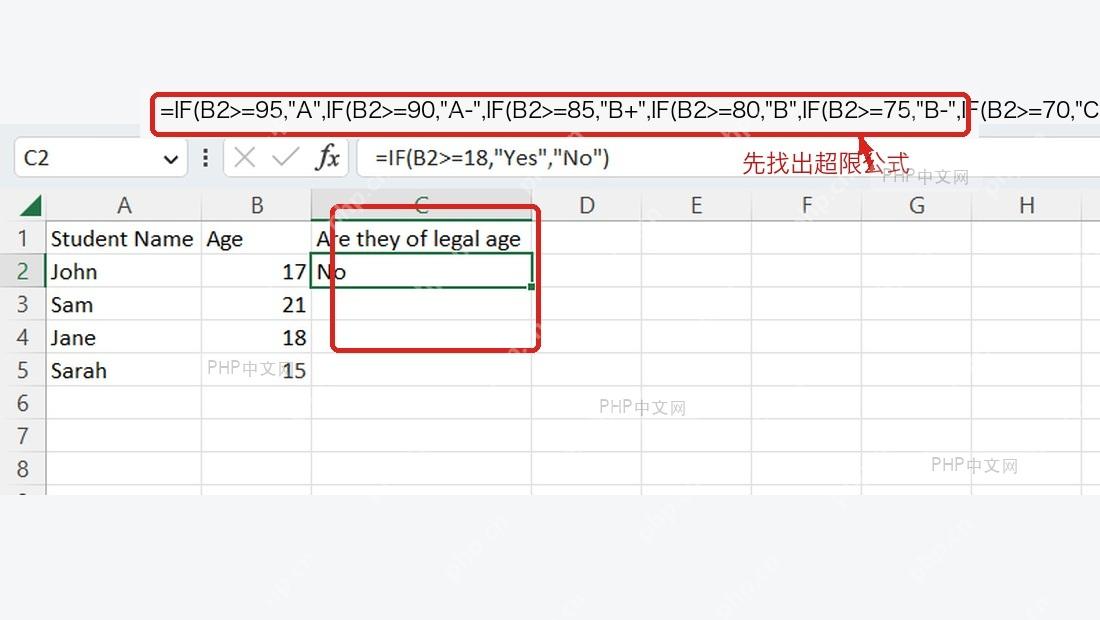
Excel公式栏中定位超过7层的IF嵌套公式

第二步:新版本 Excel 直接改成 IFS 写法

如果你用的是Excel 2019、Excel 2021 或 Microsoft 365,优先把长串嵌套IF改成IFS。IFS的写法是把「条件」和「返回值」成对往后写,例如=IFS(B2>=95,"A",B2>=90,"A-",B2>=85,"B+",B2>=80,"B")。这种写法不需要一层套一层,排查逗号、括号和条件顺序都更直观,适合分数评级、提成区间、考核等级这类多条件判断的场景。
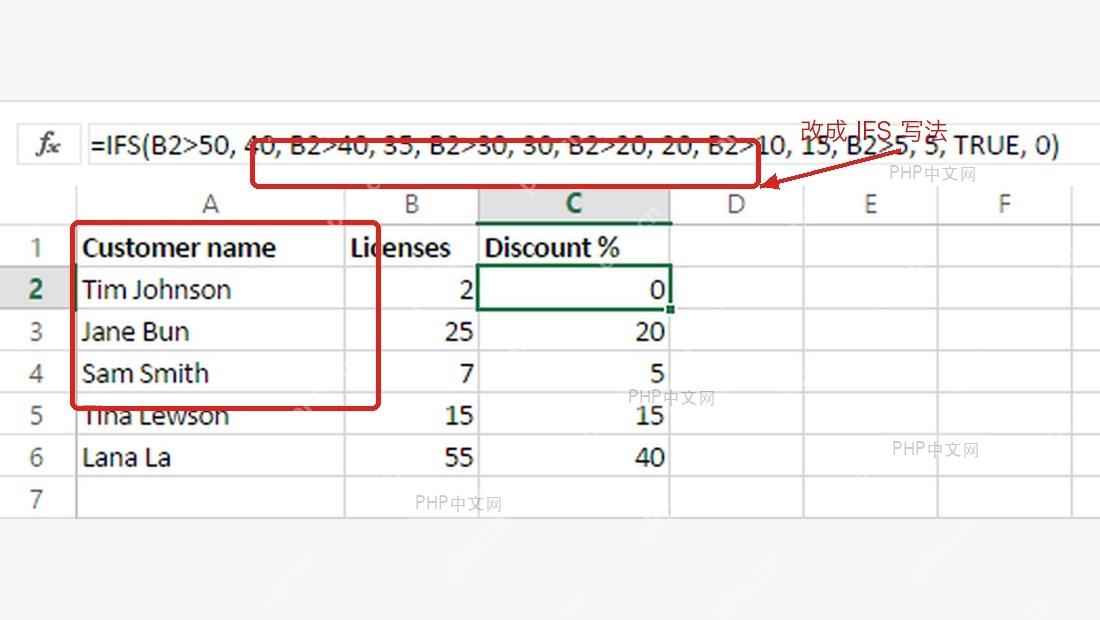
Excel中将多层IF改写为IFS函数

第三步:旧版 Excel 改用查找表替代长嵌套

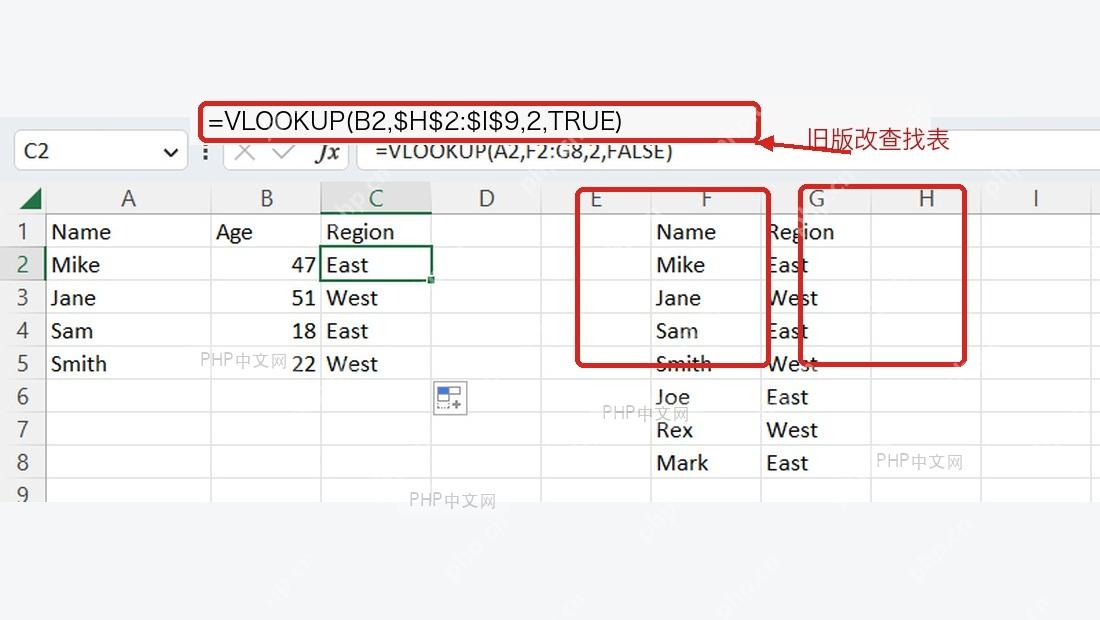
如果当前用的还是旧版Excel,或者文件必须保存成.xls发给其他人,别硬往里面堆第8层IF。更稳的办法是先做一张「分数下限-等级」的对照表,再用VLOOKUP做近似匹配,例如=VLOOKUP(B2,$H:$I,2,TRUE)。这样既能绕开7层嵌套限制,后续改规则也方便,以后分数线调整了,只改右侧对照表就行,不用重写整条长公式。

Excel Export
Excel Export

从结构化JSON生成精美的.xlsx工作簿,支持多工作表、冻结表头、筛选、类型化列、公式、合计以及法国/摩洛哥格式。

下载

Excel里使用VLOOKUP查找表替代多层IF嵌套

相关语法怎么写

函数 语法 适用场景
IF IF(logical_test, value_if_true, value_if_false) 两种结果的基础判断
IFS IFS(condition1, value1, condition2, value2, ...) 多个区间、多等级连续判断
VLOOKUP VLOOKUP(lookup_value, table_array, col_index_num, [range_lookup]) 把复杂分支改成查找表维护

如果只是2到3个判断分支,IF继续用就够了;当条件越来越多时,优先考虑IFS或查找表,别让公式越套越深。

为什么会提示超过 7 层

情况 原因 处理方法
旧版 Excel 直接报错 Excel 2003 及更早版本只支持 7 层嵌套 IF 改成 IFS 不适用时,用查找表、CHOOSE 或拆辅助列
新版 Excel 也保存失败 工作簿正处于兼容模式,保存格式是 .xls 另存为 .xlsx 后再录入公式
公式没超过 7 层却报错 括号不配对、逗号分隔符错误,或条件顺序写反 用公式栏逐段检查括号,必要时换行整理公式
改成 IFS 后仍有问题 版本太旧,不支持 IFS 继续用查找表或辅助列拆解条件

扩展示例

需求 推荐公式 说明
成绩分 4 档 =IFS(B2>=90,"优秀",B2>=80,"良好",B2>=70,"合格",TRUE,"不合格") 新版 Excel 更适合直接用 IFS
成绩分 8 档 =VLOOKUP(B2,$H$2:$I$9,2,TRUE) 等级越多,查找表越容易维护
只判断是否达标 =IF(B2>=70,"达标","未达标") 简单二选一继续用 IF 即可
必须兼容旧版 Excel =CHOOSE(MATCH(B2,{0,60,70,80,90},1),"D","C","B","A","A+") 能减少长链式嵌套

遇到这类报错别死磕怎么硬塞第8层IF,先确认当前环境是不是被7层嵌套限制住了,把长嵌套改成更好维护的函数结构就行。改完之后,抽测一条高分、一条临界分和一条低分数据,确认返回等级和原来的业务规则一致,再继续批量填充。


热门AI工具

更多
Loomy
Loomy Hot

一款AI工具,主要用于科大讯飞发布的桌面级 AI 助理,比 OpenClaw 更易用、更安全!,适合需要提升相关任务效率的用户。

DeepSeek

DeepSeek是一款面向对话、写作、编程和推理场景的AI大模型工具。

PixTV
PixTV Hot

PixTV是一款面向AIGC内容创作的AI视频生成工具。

二狗PPT
二狗PPT Hot

一款AI演示文稿工具,主要用于专为中式职场打造的AI PPT生成工具,适合需要提升相关任务效率的用户。

PixPix
PixPix Hot

PixPix是一款面向电商视觉生产的AI商品图生成工具。

墨刀AI
墨刀AI Hot

一款AI图像与设计工具,主要用于产品经理的专属智能体,适合需要提升相关任务效率的用户。

WorkBuddy

一款AI办公效率工具,主要用于腾讯云推出的AI原生桌面智能体工作台,适合需要提升相关任务效率的用户。

Atoms
Atoms Hot

Atoms是一款AI智能体工具,第一支自动构建真实业务的 AI 团队。

豆包大模型

豆包大模型是一款由字节跳动推出的企业级大语言模型服务平台。

相关专题

更多
excel对比两列数据异同
excel对比两列数据异同

Excel作为数据的小型载体,在日常工作中经常会遇到需要核对两列数据的情况,本专题为大家提供excel对比两列数据异同相关的文章,大家可以免费体验。

4781

2023.07.25

excel重复项筛选标色
excel重复项筛选标色

excel的重复项筛选标色功能使我们能够快速找到和处理数据中的重复值。本专题为大家提供excel重复项筛选标色的相关的文章、下载、课程内容,供大家免费下载体验。

2916

2023.07.31

excel复制表格怎么复制出来和原来一样大

本专题为大家带来excel复制表格怎么复制出来和原来一样大相关文章,帮助大家解决问题。

2700

2023.08.02

excel表格斜线一分为二
excel表格斜线一分为二

在Excel表格中,我们可以使用斜线将单元格一分为二。本专题为大家带来excel表格斜线一分为二怎么弄的相关文章,希望可以帮到大家。

1444

2023.08.02

excel斜线表头一分为二
excel斜线表头一分为二

excel斜线表头一分为二的方法有使用合并单元格功能方法、使用文本框功能方法、使用自定义格式方法。本专题为大家提供excel斜线表头一分为二相关的各种文章、以及下载和课程。

697

2023.08.02

绝对引用的输入方法
绝对引用的输入方法

绝对引用允许在公式中引用一个固定的单元格,而不会随着公式的复制和粘贴而改变引用的单元格。本专题为大家提供绝对引用相关内容的文章,大家可以免费体验。

5128

2023.08.09

java导出excel
java导出excel

在Java中,我们可以使用Apache POI库来导出Excel文件。本专题提供java导出excel的相关文章,大家可以免费体验。

6223

2023.08.18

excel输入值非法
excel输入值非法

在Excel中,当输入的数值非法时,有以下多种处理方法。本专题为大家提供excel输入值非法的相关文章,大家可以免费体验。

1621

2023.08.18

LLVM自定义Pass怎么写
LLVM自定义Pass怎么写

本专题聚焦LLVM自定义Pass开发,整理Pass类结构、run()方法、PreservedAnalyses、CMake构建、插件注册、-load-pass-plugin加载和测试用例编写流程。

40

2026.09.30

热门下载

更多
网站特效
/
网站源码
/
网站素材
/
前端模板

精品课程

更多
相关推荐
/
热门推荐
/
最新课程
Excel 教程
Excel 教程

共162课时 | 43.8万人学习

成为PHP架构师-自制PHP框架
成为PHP架构师-自制PHP框架

共28课时 | 3.5万人学习

关于我们 免责申明 举报中心 意见反馈 讲师合作 广告合作 最新更新
php中文网:公益在线php培训,帮助PHP学习者快速成长!
关注服务号
PHP中文网订阅号
每天精选资源文章推送

Copyright 2014-2026 https://www.php.cn/ All Rights Reserved | php.cn




