


Word如何修改目录前导符样式?
word里的目录前导符,就是标题和页码之间那一串点线或者短横线,对应英文界面的 tab leader。想改它很简单:切到「引用」选项卡进「自定义目录」,直接在「制表符前导符」下拉菜单里换样式就行;要是文档里已经插了旧目录,设置完更新整个目录就生效。
不少人看着目录里的点线犯愁,以为只能删掉整个目录重做,其实Word自带了好几种前导符样式:无前导符、点线、虚线、实线都有。微软官方的目录自定义教程也把「格式和自定义目录」作为标准调整入口,只要打开自定义目录对话框,直接改前导符就行,连之前设置好的标题级别都不用动。
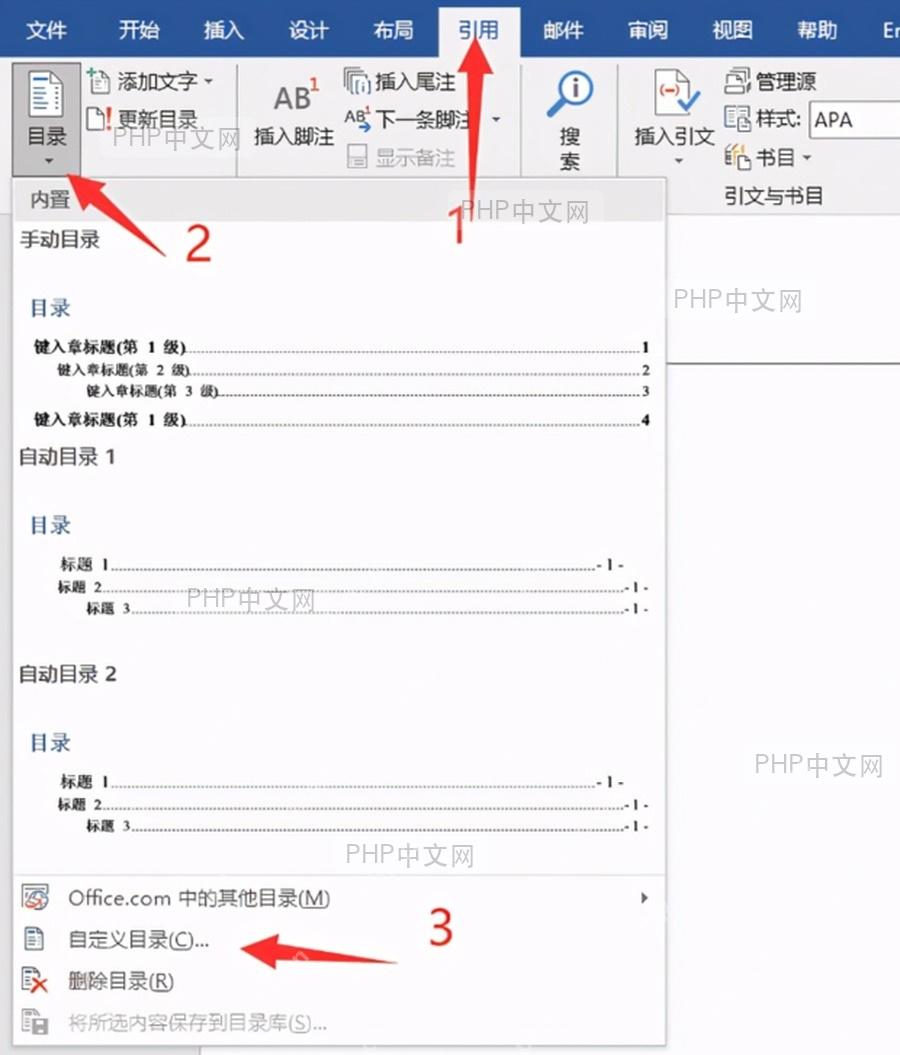
第1步:打开自定义目录
把光标放到现有目录区域也行,随便点正文空白处也行,接着切到顶部的 引用 选项卡,点开最左侧的 目录 下拉菜单,选择 自定义目录。这里是Word的目录总设置面板,后面要调的前导符、页码对齐方式、目录显示级别,全都是在这个页面里操作。
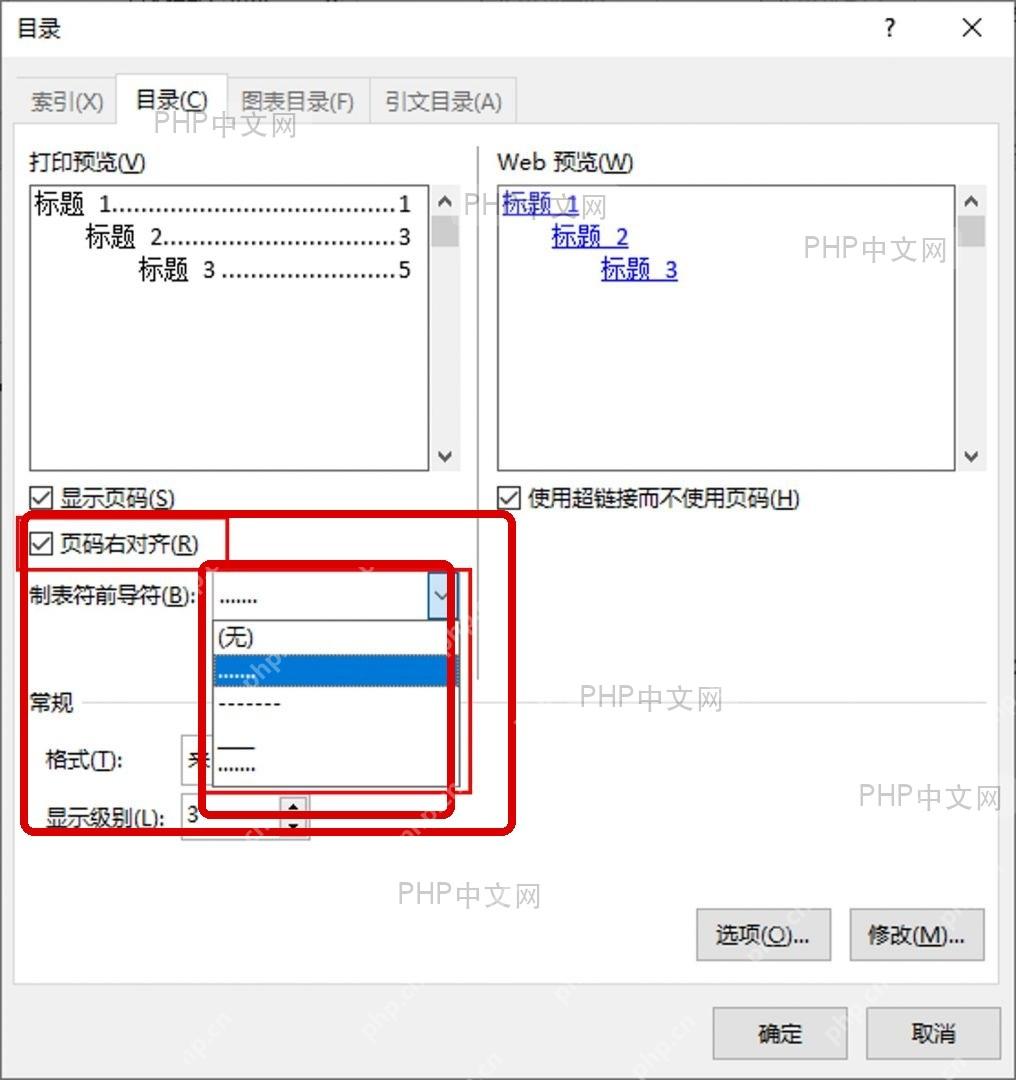
第2步:切换前导符样式
进到目录设置对话框之后,先确认 页码右对齐 处于勾选状态,不然页码位置乱了,引导线也没法对齐。接着找到 制表符前导符 下拉框,按需选择就行:无、点线、虚线、实线四个选项都有。想要目录看着清爽就选「无」,平时写论文、做正式文档要符合通用排版习惯,用默认点线就最稳妥。
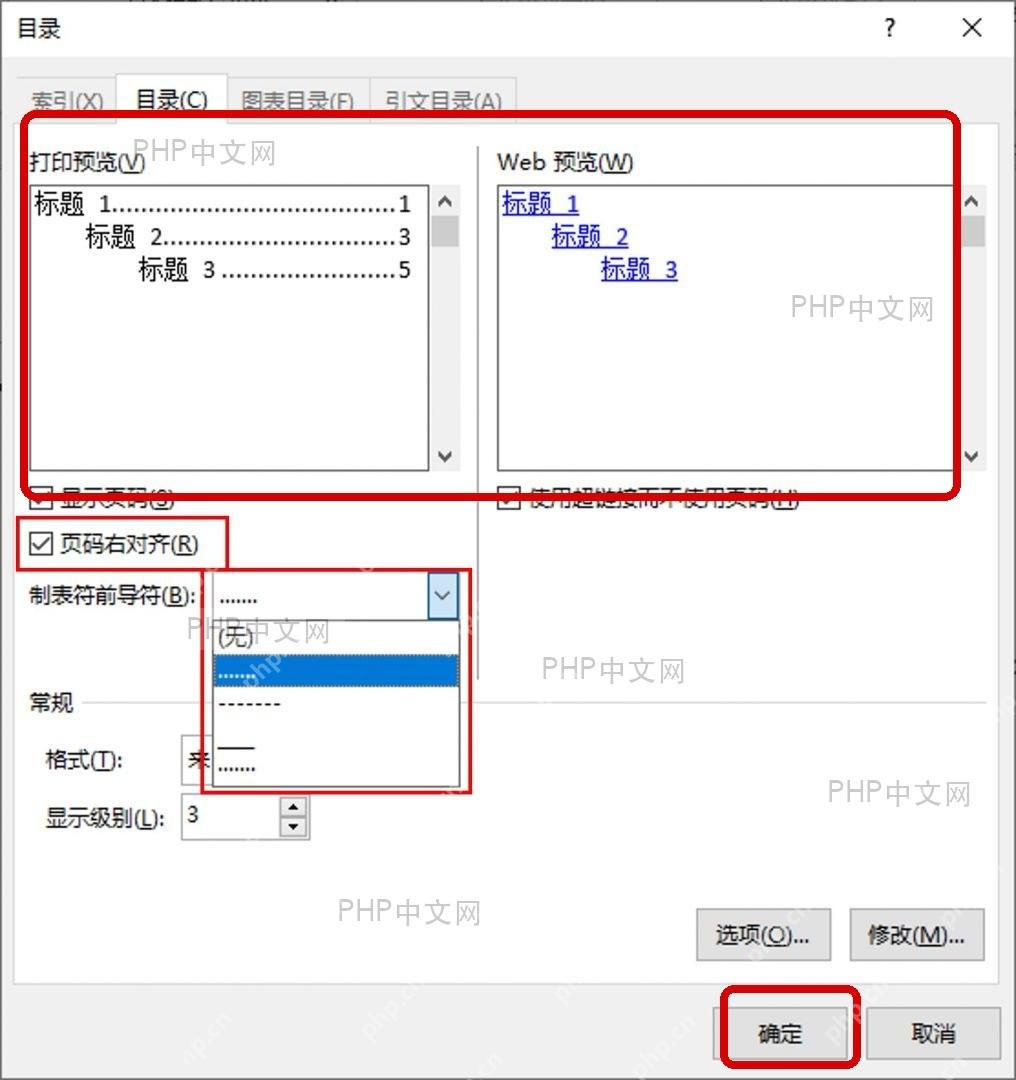
第3步:确认并更新目录
选好样式之后,先看对话框上方的预览区域,确认标题和页码之间的效果是你想要的,再点 确定。如果你的文档里之前已经插了目录,Word会弹出提示问要不要替换更新,直接确认就好。改完之后整个目录的前导符会统一换成新样式,完全不用逐行手动调整。

常见问题
为什么“制表符前导符”是灰色的?
大多是因为当前目录没开页码显示,或者「页码右对齐」的选项没勾。先把页码显示和右对齐的选项恢复勾选,回到下拉框就能正常选前导符样式了。
改了前导符,目录里没有变化怎么办?
先确认你点的是「自定义目录」,不是直接选了Word自带的普通模板目录;再检查文档里是不是已经插了旧的自动目录。之前的旧目录必须点确认后选择更新替换,新的样式才会覆盖旧的显示效果。
可以只改某一行目录的前导符吗?
非常不建议这么做。自动目录的前导符是整套目录样式统一控制的,你手动改完某一行,下次全文档更新目录的时候,手动改的部分很容易被自动覆盖。稳妥的做法要么统一修改全局目录设置,要么直接改用手动目录。
最后提醒
改Word目录前导符一点都不复杂,核心就是找到「引用」选项卡里的「自定义目录」入口,进去之后在「制表符前导符」里挑想要的样式,确认之后更新目录,点线、短横线或者完全不要前导符都能立刻生效。要是改完发现目录没变化,优先检查两个地方:有没有勾选页码右对齐,旧的目录有没有执行更新操作。
参考资料
- Microsoft Support:Format or customize a table of contents
- 第三方 Word 教程截图:目录入口与目录对话框示例














