


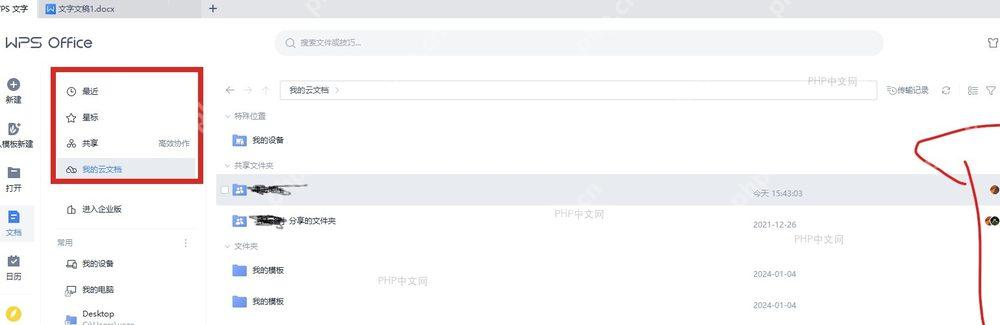
要查看别人发给你的金山共享文档,最快的方法就是打开金山文档或者wps的文件列表页,点左侧的「共享」板块,在共享文件夹里直接打开对方发的文件就行。以下操作以windows版wps office、金山文档桌面文件页为例,界面入口的名字和网页版基本是一样的。
第一步:进入共享入口
先打开金山文档或者WPS的文件首页,在左侧导航栏找到「共享」选项。这个入口不是普通的最近文档列表,专门用来存别人发给你的、或是你和其他人协作用的所有文件。点进去之后,右侧显示的列表就全是和共享相关的内容了。
第二步:在共享文件夹里定位文件
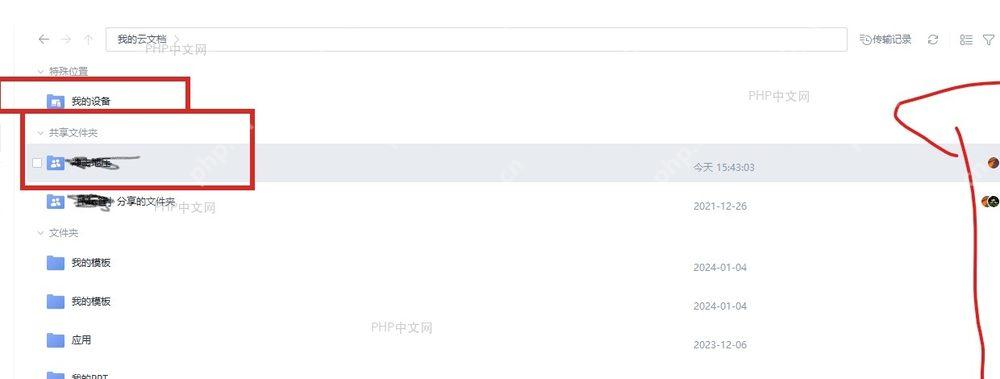
进了共享页面之后,先找中间区域的「共享文件夹」分组。这里会把所有别人分享给你的文件夹、文档都列出来,你可以结合文件名、分享人的头像、最近修改时间,快速定位要找的文件。如果文件太多需要往下翻,优先看文件名和修改时间,别只认头像找,容易看错。
第三步:打开共享文件查看内容
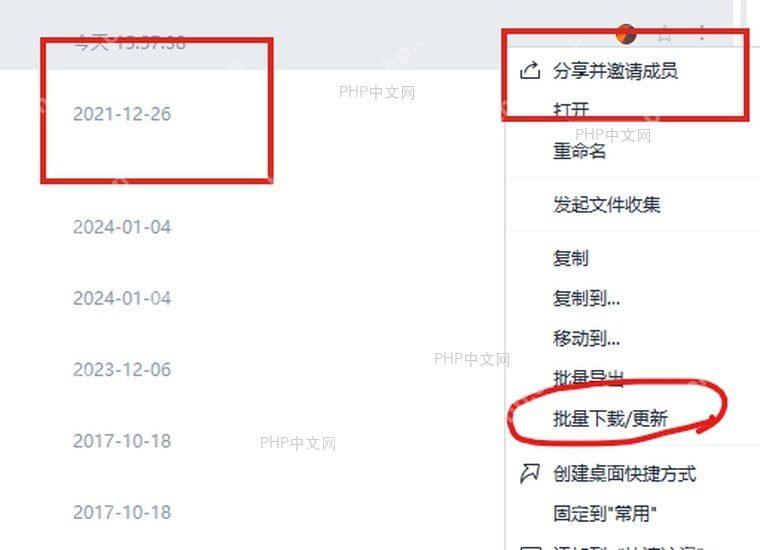
找到目标文件之后,直接双击文件名就能打开,也可以点文件右侧的更多菜单,选里面的「打开」。如果只是浏览内容,打开后默认就会沿用分享方设置的查看权限;要是你在菜单里还能看到下载、复制、成员权限管理这些选项,说明这份共享文件给你开了更高的协作权限。
要是「共享」列表里找不到目标文件,先确认你现在登的账号,和当初接收分享的是同一个;如果是企业团队的共享文件,还要检查你是不是已经加入对应的团队。要是能看到文件名但点不开,就让分享方重新发一次链接,或者给你补上查看权限就行。













