


在word里给内容加底纹,常规操作是先选中要改的文字或者段落,再点「开始」选项卡里的底纹按钮选色。要调得更细致的话,可以打开「边框和底纹」面板,切到「底纹」标签页选好填充色点确定就行。下面的步骤适配绝大多数桌面版word,专门用来给段落、说明块这类局部内容加底色。
第一步:选中要加底纹的内容
要么直接把光标放到目标段落里,要么拖鼠标把要处理的内容选中。这里要注意,内容底纹和页面背景色完全是两回事:内容底纹只作用在你选中的文字/段落上,先选再改,范围好控制。要是没提前选中目标,后面点底纹的时候很容易出问题,要么整个段落都被上色,要么只有光标所在的小段被改了。
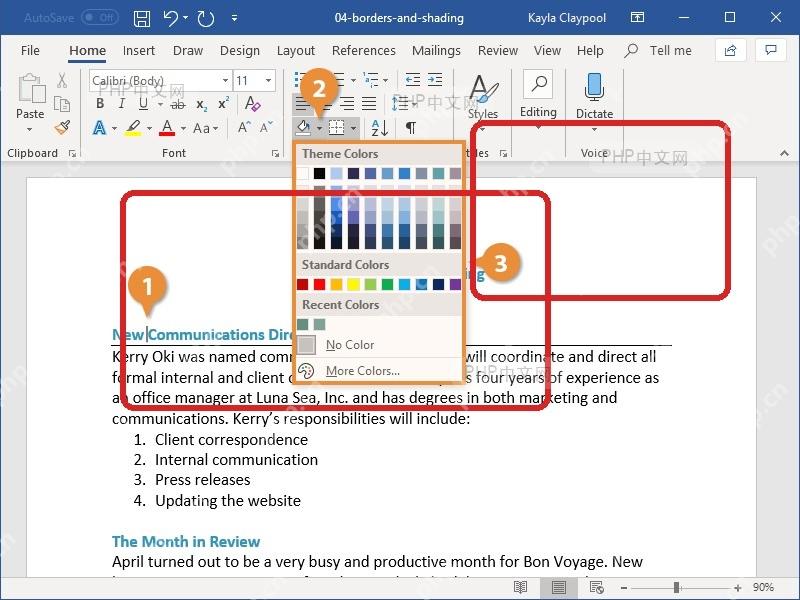
第二步:打开边框和底纹入口
内容选好之后,看顶部「开始」选项卡下的「段落」功能区。这里有两种常用操作路径:一种是直接点底纹颜色的下拉框,适合快速换底色;另一种是打开「边框和底纹」窗口,适合同时调整边框、确认应用对象和填充效果的场景。想要精准控制设置范围,优先走「边框和底纹」这个入口。

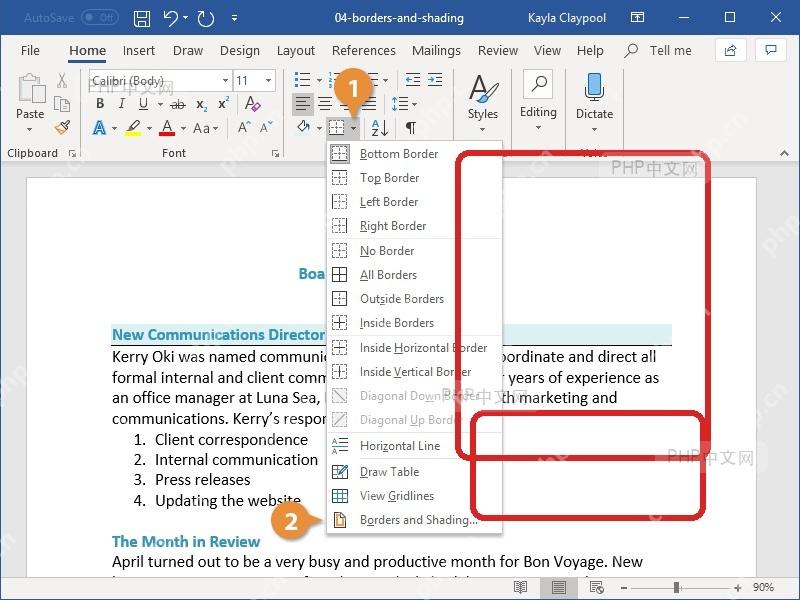
第三步:选择底纹颜色并确认
进到「边框和底纹」窗口之后,切到「底纹」标签页,在「填充」区域选你要用的颜色,点确定就好。窗口里如果有「应用于」的下拉选项,给整段上色就选「段落」,只想给选中的几行文字加底色就选「文字」,这样就不会出现底色铺满整行空白的问题。设置完回到正文,检查下选中的内容是不是已经加上了底纹,要是选的颜色太深,就重新进这个界面换个浅一点的颜色更稳妥。
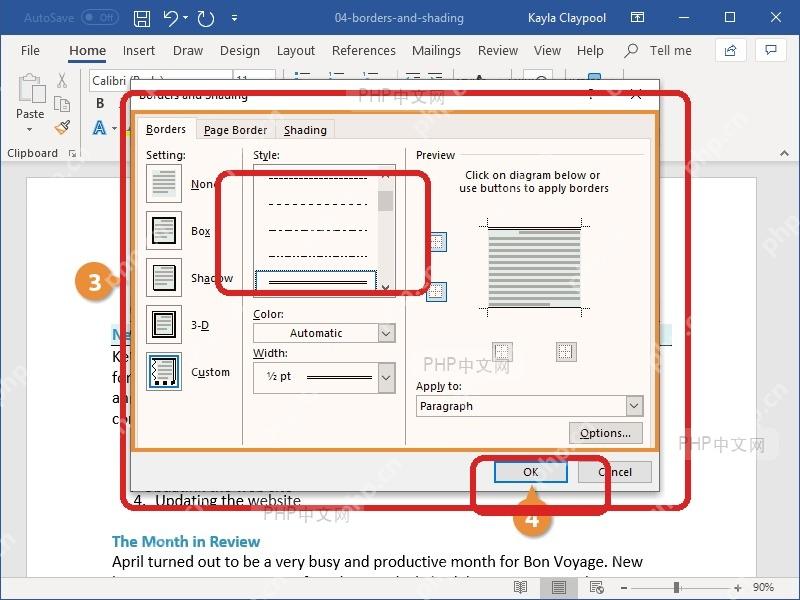
要是你点进去的入口只有「页面颜色」,那调的是整个页面的背景,不是我们要的局部内容底纹。切回「开始」选项卡,找段落区域里的底纹按钮或者「边框和底纹」入口,调出来的底色才会跟着你选中的文字、段落走。














